

Un vídeo explicativo narrado sin editor de vídeo: deja que Claude dibuje cada fotograma
Tienes un proceso que explicas una y otra vez por email y por videollamada. Esto va de convertirlo en 30 segundos de vídeo que puedes reutilizar.

Cada vez que entra un cliente nuevo, le explicas lo mismo. Cómo funciona el proceso, qué tiene que mandarte primero, cuándo vas a contestarle. Lo has escrito en un email, lo has contado en una llamada y lo has pegado en un PDF que nadie abre.
Un vídeo corto resolvería eso. El problema es el de siempre: aprender un editor, buscar música, sincronizar la voz con las imágenes. Y si tiras de un generador de vídeo con IA, casi siempre se nota que lo ha hecho una IA.
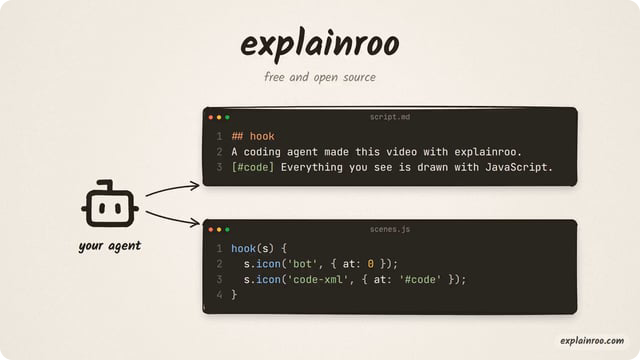
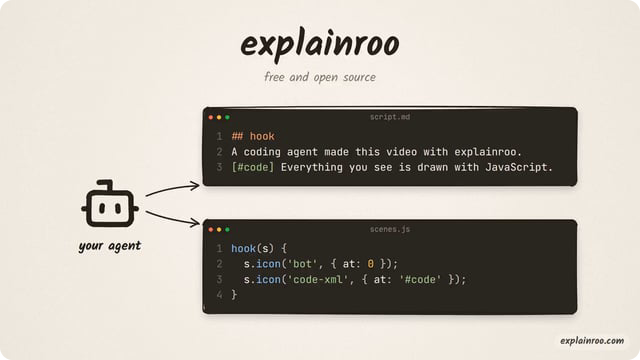
Hay un camino distinto. Claude no tiene generador de vídeo, pero escribe código que dibuja cada fotograma, efectos de sonido incluidos. Es código normal de navegador, así que no instalas nada. Lo que sale se parece más a un explicativo de los que hace un estudio que a un clip generado.
El ejemplo es una diseñadora freelance que necesita un vídeo de 30 segundos para explicar cómo funciona su onboarding.
Por qué esto funciona mejor de lo que parece
Claude no arranca de cero. El prompt que vas a usar lleva dentro el código completo de un vídeo de ejemplo ya terminado, y Claude lo edita en lugar de inventárselo. Por eso el resultado es consistente. Quien lo ha probado cuenta que incluso con el modelo intermedio (Sonnet) sale igual de bien que con el grande (Opus), y gastas menos de tu cuota de uso.
Lo que te da este enfoque:
Cada fotograma se dibuja con JavaScript, así que no necesitas ni editor ni generador.
Cada escena se sincroniza con tu narración palabra por palabra.
Puedes pedir cambios sin empezar de nuevo: otra paleta de colores, un ritmo más lento en la escena dos.
Cuando te guste un estilo, lo guardas para reutilizarlo.
Qué necesitas y cuánto cuesta
Casi todo es gratis, y eso es lo que más me gusta de este método.
Style Atlas es el catálogo de estilos donde eliges el look y generas el prompt. Es gratis. No te puedo dar el enlace oficial porque no lo he podido verificar: la fuente original lo enlazaba desde la descripción de un vídeo, así que búscalo por su nombre.
Google AI Studio: para generar la voz con el modelo Gemini 3.8 Flash TTS. Se usa gratis desde la propia web. Si algún día lo llamas por API, tiene un nivel gratuito y después se paga por uso, tienes los precios en la página de tarifas de Google.
Claude: tiene plan gratis con límites y un Pro desde 20 dólares al mes (17 si pagas el año completo). Los precios están en claude.com/pricing. No me consta que haya periodo de prueba aparte.
ElevenLabs (opcional): una alternativa para la voz. No he podido confirmar sus precios ni límites, así que mira su web antes de decidir.
Si no quieres pagar Claude, puedes probar el mismo prompt en ChatGPT, que también tiene plan gratis. Funciona, pero el resultado que se ha visto en pruebas queda algo peor, y pierdes el sistema de skills de Claude, que es lo que te permite guardar tu estilo para la próxima vez (lo vemos al final).
Paso 1: elige el estilo en Style Atlas
Abre Style Atlas y recorre su catálogo, que tiene 86 estilos. Cada uno trae una muestra de 15 segundos con efectos de sonido, así que ves y oyes el resultado antes de decidirte. Para el vídeo de la diseñadora elegí un estilo limpio y sencillo.
Mi consejo: no elijas el más vistoso. Elige el que no te distraiga del mensaje. En un vídeo de onboarding lo que importa es que se entienda el proceso, no que impresione.
Paso 2: graba la voz (sin micrófono si no quieres)
Primero necesitas el guion. Si no lo tienes, pídele a tu IA que convierta el proceso que explicas en un texto de unas 80 palabras para 30 segundos de vídeo. Este prompt hace justo eso:
Voy a hacer un vídeo explicativo de 30 segundos para mis clientes nuevos sobre cómo funciona mi proceso de onboarding. Te cuento el proceso:
[DESCRIBE AQUÍ TU PROCESO PASO A PASO]
Escríbeme el guion de la narración en español, con frases cortas, tono cercano y sin jerga. Máximo 80 palabras. Divídelo en 4 o 5 bloques, uno por escena, de modo que cada bloque se pueda ilustrar con una imagen sencilla.
Con el guion listo, abre Google AI Studio y sigue este recorrido:
Entra en la sección Audio.
Elige el modelo Gemini 3.8 Flash TTS.
Pulsa Create new dialogue.
Escoge una voz, pega tu guion y elige un estilo de narración.
Dale a Run y descarga el archivo de audio.
No necesitas micrófono, aunque puedes grabar tu propia voz o usar ElevenLabs si prefieres otra. Yo probaría primero la de AI Studio porque es gratis y rápida, y solo cambiaría si no me convence el tono.
Paso 3: saca el tiempo de cada palabra
Aquí está el truco que hace que todo cuadre. Arrastra el archivo de audio a Claude y pídele esto:
Dame una transcripción SRT con tiempos a nivel de palabra para este audio, en un bloque que pueda copiar y pegar.
Un SRT a nivel de palabra es un archivo de subtítulos donde cada palabra tiene su momento exacto de inicio y fin. Es lo que permite que las imágenes aparezcan justo cuando la voz las menciona.
Una advertencia práctica: para vídeos cortos, tiempo por palabra es lo ideal. Si tu vídeo es largo, esos archivos se vuelven enormes. En ese caso pide un SRT normal, con tiempo por línea. Sincroniza peor, pero es manejable.
Paso 4: rellena el prompt en Style Atlas
Vuelve al Atlas y cambia el estilo a la variante con voz en off. Escribe el tema (por ejemplo, «cómo funciona mi proceso de onboarding») y pega la transcripción con tiempos.
Verás una opción de storyboard. Si la dejas activada, Claude te enseña primero un boceto de cada escena principal antes de construirla. Si ya tienes claro lo que quieres, desactívala y ahorras un paso. Cuando termines, pulsa Copy prompt.
Paso 5: pégalo en un chat nuevo de Claude
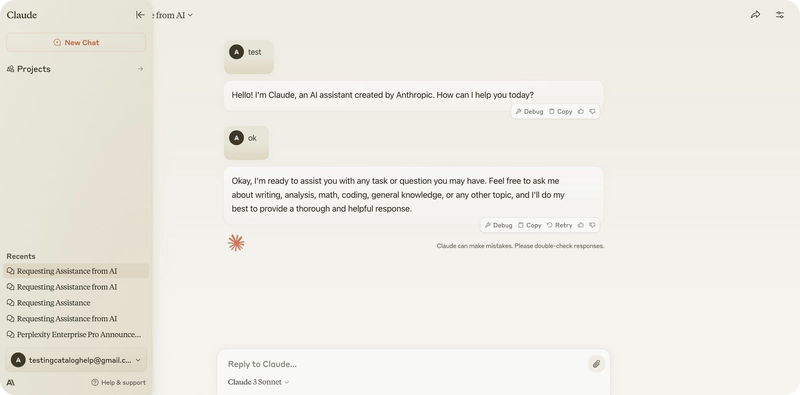
Abre una conversación nueva y pega el prompt. Es larguísimo, así que Claude lo mostrará como un adjunto de texto pegado en vez de enseñarlo entero. Es normal, no ha fallado nada. Dentro va el código completo del vídeo de ejemplo, que es justo lo que le da a Claude una base sólida sobre la que trabajar.
Paso 6: carga la voz y retoca
Cuando Claude termine, verás una opción a la derecha para cargar la narración. Púlsala o arrastra el archivo de audio. Ahora tienes el vídeo con voz.
Como todo es código, los cambios son precisos. Puedes pedir cosas como:
Cambia la paleta de colores para que coincida con mi marca: azul oscuro [#1F2A44], crema [#F5EFE6] y un acento en coral [#FF6B5E].
La escena dos va demasiado rápida. Ralentízala y deja medio segundo más de aire antes de pasar a la tres.
Si cambias algo y no te gusta, pide que lo deje como estaba. No pierdes el trabajo previo.
Dónde lo usaría yo
Cualquier cosa que expliques más de tres veces es candidata a vídeo. Algunos casos concretos:
Una tienda online: cómo funcionan las devoluciones y los cambios, en un clip de 30 segundos que enlazas desde el email de confirmación del pedido.
Recursos humanos: el alta en el plan de beneficios, paso a paso, para cada persona que entra.
Marketing: la novedad de un producto animada para redes sociales.
Educación: el resumen de una clase como vídeo narrado que los alumnos pueden repetir.
Guarda tu estilo favorito como skill
Cuando hayas retocado un estilo hasta que te guste (tus colores, tu ritmo, tu tipografía), pídele a Claude que lo convierta en una skill:
Convierte este estilo de vídeo, con mi paleta de colores, el ritmo y la estructura de escenas que hemos ajustado, en una skill que pueda reutilizar. Quiero que la próxima vez solo tenga que darle el guion con tiempos y que haga el resto.
La próxima vez no vuelves al Atlas ni pegas el prompt largo: llamas a la skill, le das tu guion con tiempos y listo. Así todos tus vídeos tienen la misma identidad visual y un cliente reconoce tu trabajo a la segunda vez que lo ve.
Lo que yo haría para no gastar de más
Prueba primero con el modelo intermedio de Claude. Como el prompt ya lleva el código de ejemplo, el resultado es muy parecido al del modelo grande y te cunde mucho más la cuota. Solo subiría de modelo si el vídeo se complica mucho.
Y un límite honesto: esto sirve para explicativos con formas, texto, iconos y movimiento limpio. Si lo que quieres es vídeo con personas o escenas realistas, ahí sí necesitas un generador de vídeo de verdad.
Elige un proceso que expliques cada semana, pásalo por este método y mide cuántos emails te ahorras el primer mes. Si lo pruebas, cuéntame en comentarios cuál has elegido.

Comentarios
Aún no hay comentarios. ¡Sé el primero en comentar!