

Gemini ya trabaja con tus carpetas: así funciona la nueva app de escritorio
Tasks, Skills, conectores y Antigravity dentro de Gemini, con Argon como modelo. Lo he probado con una carpeta de empresa, un videojuego y el móvil.
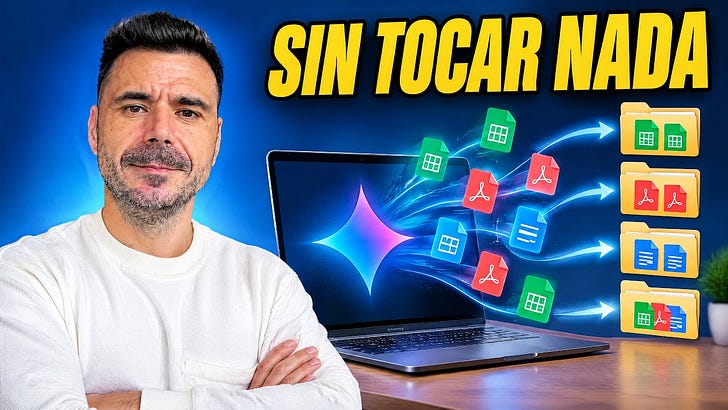

Le di a Gemini una carpeta con 38 archivos de una empresa (Excel, facturas, extractos del banco) y con un solo prompt me devolvió un informe financiero completo en forma de presentación. Sin copiar nada, sin subir archivos uno a uno.
Eso es lo que ha cambiado en la app de escritorio de Gemini con el nuevo modelo Argon. Ahora puede hacer lo mismo que ya hacían Codex de ChatGPT o Claude Code: trabajar con los archivos de tu ordenador, crear, editar y borrar. He probado casi todo.
Una advertencia antes de seguir: Tasks y Argon necesitan el plan Pro o superior, y en Europa todavía no han llegado. Yo lo uso con una VPN. Más abajo te explico cómo andan las limitaciones.
Tasks: la pestaña nueva con acceso a tus archivos
Descárgate la app para macOS o Windows en gemini.google/desktop. Al abrirla verás dos botones: Chat y Tasks. Chat es el de siempre, para hablar con Gemini. Tasks es la novedad. Antes se llamaba Spark y estaba escondida en el menú de arriba a la izquierda, pero ahora es otra cosa distinta.
Aquí eliges el modelo. Con el plan Pro o superior sale Argon. Si no, queda en automático y Gemini decide entre el 3.8 y Argon según lo que necesite. Yo usé Argon en todas las pruebas.
Puedes añadir carpetas. Esa es la diferencia entre trabajar con una app instalada en tu ordenador y hacerlo en la versión web: con acceso a tus directorios locales, la IA puede automatizar tareas y crear aplicaciones que se escriben directamente en tu disco duro.
La prueba: de una carpeta de empresa a un informe financiero
Para la demo le pedí que se inventara una empresa: Fontanería Pino Cobre, en Valencia. Le pedí hojas de cálculo, publicidad, transacciones, facturación, extractos bancarios y documentos, todo inventado pero coherente entre sí. Es lo que tendría una empresa real, con sus archivos repartidos en carpetas.
Terminó con 38 archivos: XLS, CSV y MD con la información de la empresa y los extractos. Luego le di acceso a esa carpeta y le pedí esto: que revisara los datos financieros, preparara un informe como presentación bonita y lo guardara en la misma carpeta.
Lo hizo en una Google Slide para abrirla online y también como HTML dentro de la carpeta. Calculó a partir de los 38 ficheros y la presentación tiene hasta botones para navegar, además de poder avanzar con el teclado. Con datos de demo, pero podrían ser reales.
Con un solo prompt me devolvió un informe financiero completo a partir de 38 archivos.
Dos detalles que me gustan mucho. El primero: cuando le das acceso a una carpeta, Gemini crea automáticamente una copia de seguridad de los archivos durante 24 horas como mínimo. Si algo sale mal, recuperas el contenido completo. Me parece imprescindible. El segundo: en el menú de la derecha puedes desplegar la planificación de pasos y ver qué está haciendo, en qué carpetas trabaja y qué skills o aplicaciones usa. Muy parecido a Codex o Claude Code.
Usarlo desde el móvil con tu ordenador en remoto
No puedo enseñártelo en pantalla porque grabo con el móvil, pero es sencillo. La app del móvil tiene las mismas opciones, Chat y Tasks. Solo con el móvil, en Tasks únicamente haces tareas online, porque no tiene acceso a tus carpetas.
Puedes seleccionar tu ordenador de forma remota. Desde el móvil, en otro sitio, eliges tu ordenador y la carpeta (por ejemplo la de Fontanería Pino) y sigues trabajando con ella: "ahora créame tal cosa" o "mira este archivo y dame los datos de no sé qué". Eso sí, el ordenador tiene que estar encendido.
Para activarlo, ve a Ajustes (o Settings, según tengas el idioma) y entra en Tareas (Tasks). Tienes que dejar dos opciones marcadas: mantener el Mac abierto para correr las tareas, para que no entre en suspensión, y permitir correr tareas remotamente en otros dispositivos. Con la app actualizada, tu ordenador te saldrá directamente para seleccionarlo desde el móvil.
Conectores: Gemini se parece cada vez más a ChatGPT y Claude
En Personalizar tienes varias pestañas. La segunda y la tercera son Conectores y Skills.
Cuando Gemini lanzó los conectores, casi todos eran de aplicaciones de Google: Calendar, Gmail, Workspace. Ahora están añadiendo muchos más, lo que también conocemos como MCPs. Si quieres crear una web, conectas el de Wix y le dices "créame una web"; tirará de ese conector especializado. También hay de Hootsuite para redes sociales, Dropbox, Canva para diseño gráfico, Shopify y más.
Puedes crear los tuyos. Un conector es un MCP (Model Context Protocol), que viene a ser como una llave USB para conectar aplicaciones a Gemini, Claude o ChatGPT. Admite MCPs locales o en la nube: pones la dirección, le das un nombre y lo conectas. Es útil para los que no están en la lista pero tienen MCP, como Higgsfield, el que usamos en los vídeos de la semana pasada: tiene su MCP y lo puedes conectar aunque no aparezca.
Skills: adiós a las Gems
Las Gems (o gemas) eran instrucciones personalizadas para tareas repetitivas, para no pegar siempre el mismo prompt. Se han eliminado y pasan a llamarse Skills, igual que en ChatGPT o Claude.
Para llamar a una skill escribe una arroba y te salen tus conectores y tus skills. Yo tengo una de prueba, Get More Perspective. Escribí: "Dame diferentes perspectivas para la implantación y uso de los agentes de IA en empresas". La skill ya lleva dentro la instrucción de darme de tres a cinco ideas distintas sobre el mismo tema, así que no tengo que pedirlo cada vez en el prompt.
Puedes crearlas con Gemini, escribirlas a mano o subirlas. Hay páginas con 1.000 skills distintas para 1.000 acciones y las subes igual que en ChatGPT o Claude. Por ejemplo, podrías crear una skill llamada correo que cada mañana mire tus newsletters, saque las noticias de IA más relevantes y te envíe un informe por email. La guardas y luego solo escribes "correo", sin repetir todo el prompt.
Antigravity dentro de Gemini: un juego con un solo prompt
En la esquina superior derecha tienes Antigravity integrado. Antes era una aplicación externa que había que instalar, básicamente un IDE como Cursor donde programabas con los modelos de Gemini o los de Claude, entre otros. Ahora, como Gemini ya trabaja con archivos locales, lo usas directamente dentro de Gemini, sin instalar nada. La interfaz es la misma de antes.
Para probarlo le pedí un videojuego, Capturar la Bandera, usando Godot y Blender. Un juego 3D con vista cenital donde los NPCs forman dos equipos y el objetivo es la bandera. Le puse un prompt muy detallado: calidad visual como máxima prioridad, gráficos y animación pulidos, selector de dificultad, sonido y más pautas.
Yo no sé diseñar un juego, y aun así salió uno con una sola idea y un solo prompt. Antigravity descarga los programas que necesita (Godot y Blender) y genera los scripts de Python. Si necesita algo que no le has dicho, te pregunta antes de conectarse a internet y descargarlo, y le das permiso.
El resultado: dos equipos, selector de dificultad (fácil, difícil) y un juego completamente jugable. Me movía por el mapa y me mataron en un momento. Se podría mejorar muchísimo, pero es un juego completo hecho con un solo prompt. Antes habría tenido que irme a Codex o a Claude Code.
Argon: el modelo detrás de todo
Argon es el modelo que Gemini sacó la semana pasada, el Gemini 4. Hacía un año que Google no daba un salto así: entre medias hubo modelos intermedios (3.1, 3.5, 3.8), pero un cambio total del 3 al 4 ha tardado un año.
Para casi todo lo que hemos visto conviene tener Argon seleccionado. Con 3.8 Flash puedes hacer muchas cosas y es perfectamente capaz, pero si quieres buenos resultados, Argon. Si has seguido el lanzamiento, ya sabes que se ha puesto por delante de ChatGPT Astra y de Opus 5.5 de Claude. Es el modelo más potente que tiene ahora mismo Gemini y está dando muy buenos resultados.
Speak to Window y compartir pantalla
Speak to Window ya tuvo su propio vídeo y me parece muy práctico. Es un asistente de voz de Gemini siempre activo: pulsas una tecla y funciona en cualquier pantalla de tu ordenador, sin estar dentro de Gemini.
Yo estaba en mi carpeta de Descargas, donde tengo una captura de comentarios de un vídeo. Doble clic, y le dije: "Dame un listado de ideas para próximos vídeos para mi canal de YouTube basado en estos comentarios". Se abrió la app de Gemini con la respuesta. Después le pedí tres o cuatro títulos posibles a partir de esas ideas, todo hablando. Lo uso mucho desde el vídeo: llamas a Gemini desde cualquier parte sin tener su pantalla delante. Y sirve para dictar: lo que dices con la voz lo transcribe a texto.
Compartir pantalla ya existía. Si tienes abierto Photoshop y no sabes cómo funciona, compartes la pantalla y preguntas: "¿Cómo hago un degradado?" o "¿Cómo edito esta capa?". Gemini lee lo que ves y te va diciendo qué hacer.
Limitaciones: plan, región y VPN
Argon y Tasks están disponibles para los usuarios del plan Pro en adelante. En el plan gratuito, de momento no, aunque supongo que llegarán en las próximas semanas.
Además, aunque tengas el plan Pro, en Europa las tareas todavía no han llegado. Seguro que lo harán en unas semanas, pero si no quieres esperar, haz lo que hago yo para grabar estos vídeos: conéctate con una VPN (la que prefieras, gratis o de pago) a Estados Unidos y te funcionará. Si estás en Estados Unidos o en Latinoamérica, con el plan Pro como mínimo ya deberías tenerlo activo.
Con Tasks, Antigravity y los conectores, Gemini se pone a la altura de Claude Code y de Codex. Si has probado alguna de estas funciones, cuéntame en los comentarios cuál te ha sorprendido más.
Todos los vídeos, en mi canal de YouTube.

Comentarios
Aún no hay comentarios. ¡Sé el primero en comentar!