

Tus viernes sin escribir cinco emails de estado: el montaje con ChatGPT Work
Apuntas a una carpeta de notas de clientes y cada viernes tienes los borradores listos para leer, corregir y enviar. Tú sigues mandando.


Si trabajas por tu cuenta con varios clientes, conoces el viernes por la tarde. Abres las notas de la semana, buscas qué pasó con cada proyecto, redactas el mismo email cinco veces cambiando tres frases y, cuando terminas, ya es de noche. No es un trabajo difícil. Es un trabajo repetitivo, que es peor.
Hay un modo de ChatGPT que casi nadie abre y que sirve justo para esto: Work. En vez de contestarte en un chat, trabaja con los archivos de una carpeta de tu ordenador y te devuelve cosas terminadas. Yo lo tengo montado para que cada viernes aparezcan en Gmail los borradores de las actualizaciones semanales, esperando a que los revises.
Qué cambia con Work respecto a un chat normal
El chat es para ir y venir con preguntas rápidas. Work es para cuando quieres un archivo hecho al otro lado. Lo que más me importa para este caso:
Lee los archivos de una carpeta de tu ordenador, así que no hay que subir nada cada semana.
Devuelve documentos, hojas de cálculo o presentaciones terminados, no solo respuestas en pantalla.
Se conecta a Gmail, Drive y tu calendario mediante plugins (así llega a tus otras aplicaciones).
Reutiliza plantillas, así que no tienes que explicar el trabajo cada vez.
Puede repetir una tarea con una programación, por ejemplo todos los viernes.
Una cosa antes de empezar: Work está pensado para los planes Business y Pro. En el plan gratuito está solo en escritorio y muy limitado, así que no esperes lo mismo.
Paso 1: ordena la carpeta de notas
Esto es lo más aburrido y lo que más se nota en el resultado. Work lee lo que hay en la carpeta, así que si cada semana guardas las notas con nombres parecidos y en el mismo sitio, los borradores salen más limpios. No hace falta nada sofisticado: una carpeta con las notas de cada cliente y un archivo con tu lista de contactos (nombre, email, proyecto).
Paso 2: crea un proyecto y apúntalo a la carpeta
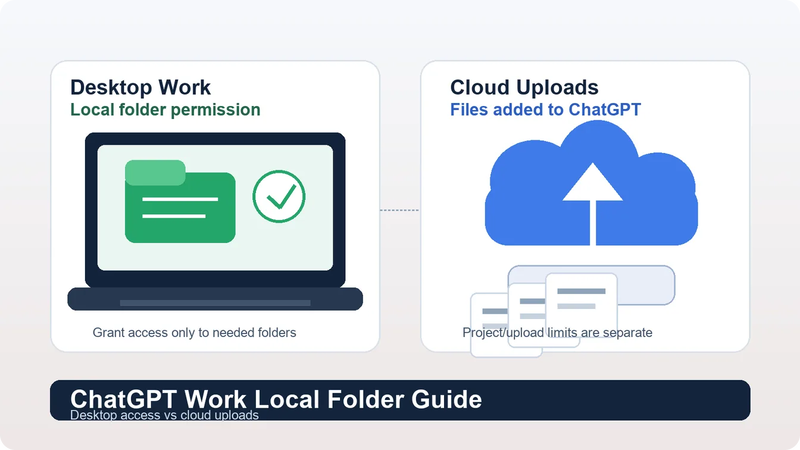
Abre la aplicación de escritorio de ChatGPT. El acceso a carpetas solo funciona ahí, no en la web.
Entra en Work y elige crear un proyecto nuevo.
Ponle un nombre, por ejemplo «Actualizaciones de clientes».
Dale acceso a la carpeta donde tienes las notas de los proyectos y la lista de contactos.
Con esto ya no hay que copiar y pegar notas cada semana. Es la parte que más tiempo te ahorra.
Paso 3: empieza el chat en Work, no en Chat
Abre la conversación desde la pestaña Work. Tarda unos minutos más que un chat normal, pero lo que te devuelve es un resultado terminado. Elige el modelo más reciente de la lista y deja el control de razonamiento en medio. Si tus notas son largas o están muy desordenadas, súbelo a alto.
Paso 4: convierte tu mejor actualización en una plantilla
Aquí está el truco para no repetir instrucciones. Escribe @ y empieza a teclear «plantilla»; elige el creador de plantillas. Adjunta la mejor actualización que hayas mandado nunca a un cliente y pega esto:
Convierte esta actualización en una plantilla reutilizable. Llámala «Actualización semanal de cliente» y usa siempre nuestra lista de contactos. Conserva el tono, la estructura y la longitud del ejemplo. Donde haya datos concretos de un cliente (avances, bloqueos, próximos pasos), deja el hueco para rellenarlo a partir de las notas de la semana.
Lo explicas una vez y se acabó. Si tu mejor email tiene un saludo, tres bloques cortos y una pregunta final, la plantilla los mantendrá.

Paso 5: pide los borradores, con Gmail y sin enviar nada
Abre un chat nuevo en el proyecto. Escribe @ y elige tu plantilla; vuelve a escribir @ y elige el plugin de Gmail. Y pídelo así:
Escribe la actualización de esta semana para cada cliente usando su nombre de pila y las notas de la carpeta. Guarda cada una como borrador en Gmail. No envíes nada. Si necesitas mi aprobación para algo, pregúntamelo.
En unos minutos tienes cinco borradores en lugar de cinco emails en blanco. Fíjate en la frase «no envíes nada»: yo la pongo siempre. Así todo se queda esperando a que lo apruebes.
Paso 6: revisa cada borrador antes de que salga
Abre Gmail y léelos uno por uno. Aquí mandas tú: un dato mal interpretado, un tono demasiado seco para ese cliente, una promesa que no querías hacer. Si algo no cuadra, dile a Work qué cambiar. Y si te ha generado archivos, la opción de pedir edición te deja pulsar justo en el punto que quieres retocar.
Con esta revisión, una tarde de escribir se queda en un rato de leer. No te la saltes, sobre todo las primeras semanas.
Paso 7: programa el viernes
En el mismo chat, escribe:
Haz esto todos los viernes.
Work lo guarda como tarea programada y escribe las instrucciones completas. Lo encuentras en la sección de tareas programadas, donde puedes cambiar la frecuencia o pausarla cuando quieras. Desde ese momento los borradores aparecen solos.
Qué no hace por ti
Work no sabe lo que no está escrito. Si en una llamada acordaste algo importante y no lo anotaste, no saldrá en el borrador. Tampoco sustituye tu criterio con cada cliente: conoce las notas, no la relación. Por eso yo siempre uso el modo «borrador, no enviar».
Y una advertencia práctica: necesitas la aplicación de escritorio y un plan de pago. Sin eso, el montaje de la carpeta no funciona.
Dónde más encaja este mismo montaje
Cualquier cosa en la que mandes mensajes parecidos a varias personas con una cadencia fija sirve:
En operaciones sirve para convertir notas de proveedores en un email de estado semanal para cada uno.
En ventas, para redactar el seguimiento a cada lead a partir de las notas de tus llamadas.
Si haces coaching, para mandar a cada cliente una nota corta de progreso desde tus notas de sesión.
Si gestionas inmuebles, para informar a cada propietario de reparaciones y alquiler de una sola vez.
En una entidad sin ánimo de lucro, para escribir un agradecimiento personal a cada donante desde una lista.
Un extra que aún se está desplegando: el plugin de reuniones, en Mac con plan Business o Pro, escucha tus llamadas y guarda las notas para tu siguiente chat. Puede que todavía no lo veas en tu cuenta, pero si te aparece, resuelve justo el hueco de las notas que no se escriben.
Mi consejo para esta semana: coge la última actualización que mandaste a un cliente y haz solo el paso 4. Convertirla en plantilla te lleva cinco minutos y ya sabrás si el tono sale como quieres. ¿Qué tarea repetitiva de los viernes te robaría menos tiempo si la tuvieras así?

Comentarios
Aún no hay comentarios. ¡Sé el primero en comentar!