

Que tu IA maneje otra IA por ti: adiós al copiar y pegar entre pestañas
Pides instrucciones a tu asistente, las pegas en otra herramienta, esperas, copias el resultado y vuelves a empezar. Hay una forma de que lo haga todo él.
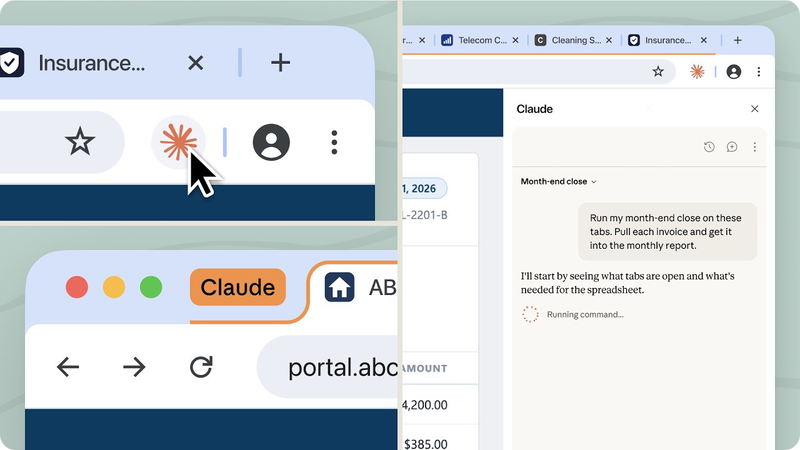

Le pides a tu IA que te redacte las instrucciones para otra herramienta (una de diseño, de vídeo, de lo que sea). Las pegas allí. Esperas. Copias el resultado, o le haces una captura, y se lo llevas de vuelta a tu IA para que te diga qué cambiar. Y vuelta a empezar.
Cada vuelta mejora el resultado, eso sí. Pero te pasas media hora haciendo de mensajero entre dos pestañas. Tú, que eres el que decide, convertido en un Ctrl+C / Ctrl+V con piernas.
Ese trabajo de mensajero se le puede quitar a la persona. Tu IA principal puede abrir la otra herramienta, darle las instrucciones, esperar, mirar lo que ha salido y devolverle correcciones. Sin que tú toques nada entre medias.
Qué es el navegador integrado y por qué ahora sí merece la pena
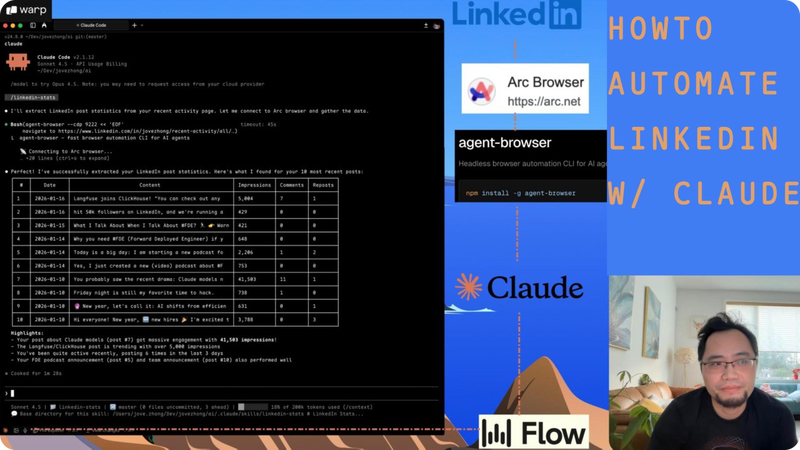
Tanto ChatGPT como Claude traen un navegador dentro de sus aplicaciones de escritorio. Necesitas la app en el ordenador, no vale solo con la web. Ese navegador permite dos cosas: que la IA vea la página en la que estás trabajando y que pueda hacer clic, escribir y moverse por ella como lo harías tú.
Durante mucho tiempo esto fue más un truco de demo que una herramienta útil. Los modelos eran lentos y se equivocaban a menudo, así que el tiempo que ahorrabas lo perdías corrigiendo sus errores. Con los modelos más recientes la cosa ha cambiado bastante: van más rápido y fallan mucho menos al manejar una web. Si lo probaste hace un año y lo descartaste, vuelve a probarlo.
El ejemplo: Claude supervisando a Claude Design
El caso que me ha convencido es el de usar Claude para dirigir a Claude Design, la herramienta de diseño de Anthropic. Antes lo hacía a mano: pedía al chat principal unas instrucciones claras y bien armadas, las pegaba en Design, y llevaba capturas y feedback de un lado a otro. Funcionaba, los diseños salían muy bien, pero el vaivén era agotador.
Ahora lo hago así:
Abro el navegador integrado de la app de escritorio de Claude.
Inicio sesión en Claude Design (la versión web) dentro de ese navegador.
Le digo al chat principal que desarrolle los diseños y que itere hasta que estén terminados.
A partir de ahí, el chat principal le da las instrucciones a Design, programa un temporizador para ir comprobando si ha terminado, y cuando termina revisa el resultado ya renderizado. Si algo no está a la altura, le manda el feedback a Design y repite.
Lo más inteligente del montaje es el reparto de papeles: en el chat principal pones el modelo más potente, el que tiene el criterio creativo y decide si algo está bien o mal. En la herramienta que ejecuta (aquí, Design) puedes usar un modelo potente pero más barato, que es el que produce. El de arriba dirige y el de abajo ejecuta.
El resultado es que lanzas la tarea, te vas a hacer lo que sea (a mí me da por imaginar un gimnasio) y vuelves a una tanda de diseños lista para que la revises y apruebes.
Cómo montarlo con tu propia tarea
No hace falta que uses diseño. Vale para cualquier cosa en la que ahora mismo estés llevando texto o capturas de tu IA a una web y viceversa.
Elige una tarea con mucho copiar y pegar: fíjate en qué instrucciones o correcciones llevas una y otra vez entre tu IA y una web concreta.
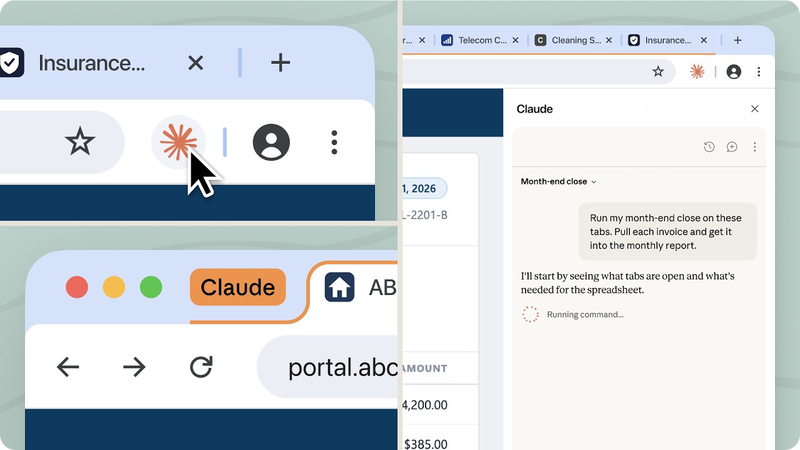
Abre esa web en el navegador integrado. En la app de Claude para escritorio, puedes incluir el enlace en tus instrucciones o pulsar el icono del globo (arriba a la derecha) tras empezar un chat nuevo. En ChatGPT Work, pulsa CMD/CTRL + T para abrir una pestaña nueva del navegador, como harías en Chrome.
Inicia sesión en esa web si la herramienta lo necesita, dentro del navegador integrado (mira el apartado de privacidad más abajo antes de hacerlo).
Dale un encargo claro: qué resultado quieres, qué contexto necesita y cómo es un buen resultado. Y, muy importante, cuándo debe parar y volver contigo.
Un prompt para empezar
Esta es una plantilla genérica. Cámbiala por tu caso y pégala en tu IA principal con la otra herramienta ya abierta en el navegador integrado.
Quiero que trabajes con la herramienta que tienes abierta en el navegador integrado para conseguir este resultado:
[DESCRIBE EL RESULTADO QUE QUIERES. Ejemplo: tres versiones de una portada para mi newsletter]
Contexto que necesitas:
[MARCA, PÚBLICO, TONO, FORMATO, RESTRICCIONES, MATERIAL DE REFERENCIA]
Cómo sé que está bien (criterios de aceptación):
- [CRITERIO 1. Ejemplo: texto legible a tamaño móvil]
- [CRITERIO 2. Ejemplo: máximo dos colores además del blanco]
- [CRITERIO 3]
Cómo quiero que trabajes:
1. Escribe tú las instrucciones para la herramienta y envíaselas directamente en el navegador.
2. Espera a que termine de generar y revisa el resultado ya terminado, no a medias.
3. Compáralo con los criterios de arriba. Si algo no cumple, dale feedback concreto a la herramienta y vuelve a pedir una nueva versión.
4. Haz como máximo [NÚMERO] rondas de revisión.
Cuándo parar y volver conmigo:
- Cuando el resultado cumpla todos los criterios, o
- Cuando llegues al máximo de rondas, o
- Si la herramienta te pide algo que no sabes o tienes que decidir tú (pagos, borrar cosas, publicar).
Al terminar, resúmeme en pocas líneas qué has pedido en cada ronda y qué has cambiado, y dime cuál es la mejor versión y por qué.
Los criterios y el máximo de rondas evitan que la IA se quede dándole vueltas a algo sin fin.
Dos cosas que conviene vigilar
El consumo se puede disparar. Si tu encargo es vago, la IA revisa y corrige una y otra vez sin saber cuándo está bien, y eso gasta muchísimo uso. Y tu límite de uso del plan sigue aplicándose mientras trabaja, así que puedes quedarte sin margen para el resto del día. Por eso insisto en definir un resultado, unos criterios y un punto de parada.
Iniciar sesión tiene un riesgo de privacidad. Al entrar con tu cuenta en el navegador integrado, estás dándole a la IA acceso a esa cuenta y a todo lo que contiene. Además, en Claude las webs en las que has iniciado sesión pueden seguir disponibles en sesiones futuras. Decide antes qué cuentas estás dispuesto a dejarle a mano. Yo empezaría con herramientas de bajo riesgo, nada de banca ni de correo, y revisaría de vez en cuando a qué sitios sigue teniendo acceso.
Qué haría yo hoy
Piensa en la última vez que le pasaste algo a tu IA, lo llevaste a otra herramienta y volviste con el resultado. Esa es tu primera tarea. Ábrela en el navegador integrado, usa la plantilla de arriba con un máximo de dos o tres rondas y míralo trabajar la primera vez, aunque sea de reojo. Cuando veas que acierta, le sueltas la siguiente más larga.
Y cuéntame en los comentarios qué tarea has elegido para quitarte el copiar y pegar. Me interesa saber cuál es la que más tiempo os robaba.

Comentarios
Aún no hay comentarios. ¡Sé el primero en comentar!