

ChatGPT ya te devuelve botones y no solo texto: cómo pedirle una calculadora, un diagrama o un divisor de cuenta
Llevas años copiando respuestas de un chat a una hoja de cálculo para hacer una simple división. Con Intelligent UI, la calculadora aparece dentro de la propia conversación.


Cenáis seis, uno no bebe, otro se tuvo que ir antes del postre y alguien pagó con la tarjeta de todos. Le pides a la IA que lo reparta y te suelta un párrafo con números que tienes que comprobar con la calculadora del móvil. O le pides cómo funciona el cambio de marchas de una bici y te llega un muro de texto que no se parece en nada a lo que tienes en la cabeza.
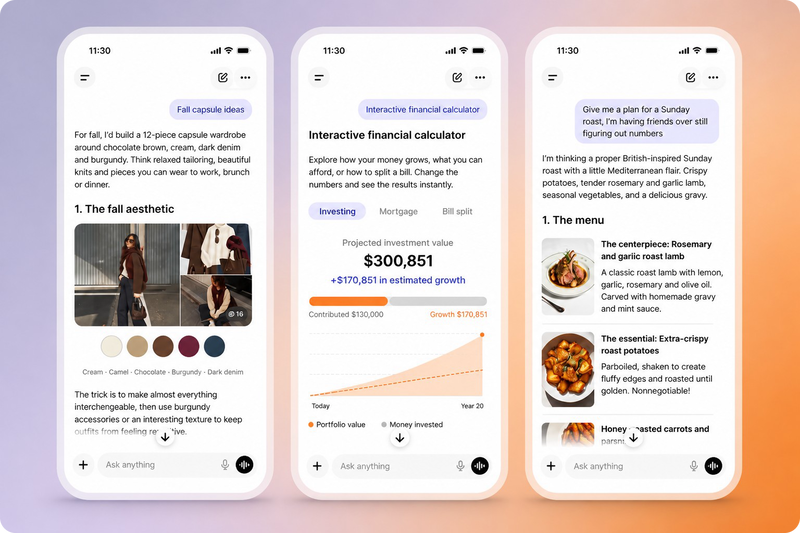
Eso es justo lo que intenta arreglar Intelligent UI, la novedad principal de GPT-6 en ChatGPT. Cuando un párrafo no basta, el chat puede responderte con un diagrama por el que vas tocando, un formulario, una gráfica o una calculadora que funciona ahí mismo, sin salir de la conversación.

Qué es y quién lo tiene
OpenAI ha empezado a desplegar GPT-6 en ChatGPT con esta función. El miércoles llegó a los planes Plus, Pro, Business y Enterprise (en Enterprise depende de lo que haya configurado el administrador) y los usuarios de Free y Go la reciben a partir de hoy. Es un despliegue gradual, así que puede que ya la tengas o que te falte un poco.
Se pide en lenguaje normal, como todo en el chat, y ChatGPT decide si una calculadora, un diagrama o un formulario es la mejor forma de responder. Si no te lo ofrece solo, pídeselo tú de forma explícita, que es lo que hacen los prompts de más abajo.
Otra novedad que se nota en el día a día: GPT-6 empieza a responder mientras sigue pensando en las preguntas difíciles. Así esperas menos con la pantalla en blanco.
Cómo probarlo en dos minutos
Abre un chat nuevo en ChatGPT (web o app) y comprueba que estás usando GPT-6.
Pídele algo que no hayas entendido nunca del todo y añade que lo quieres en formato interactivo. Por ejemplo: cómo funciona una hipoteca de tipo variable, o por qué una bici tiene siete marchas.
Si te devuelve solo texto, repite la petición dejando clara la herramienta que quieres: calculadora, diagrama que pueda tocar, formulario.
Toca, cambia los valores y comprueba que el resultado se actualiza. Si algo no encaja, díselo en el mismo chat y lo corrige.
Mi consejo: nómbrale siempre la herramienta. Si pides «explícame esto», te llega texto, y si pides «hazme una calculadora de esto», te llega una calculadora. Cuanto más concreto seas con el formato, más probable es que lo use.
Prompt 1: divisor de cuenta con casos raros
El clásico. La ventaja de pedirlo así es que puedes meter las excepciones que ninguna calculadora normal admite: el que no bebe, el que se fue antes, la propina.
Hazme una herramienta interactiva dentro del chat para dividir la cuenta de una cena entre amigos.
Quiero poder:
- Añadir y quitar personas.
- Apuntar los platos o bebidas de cada una y marcar los que se comparten (por ejemplo, los entrantes del centro).
- Indicar quién no ha bebido alcohol para que no pague el vino.
- Añadir una propina opcional en porcentaje.
- Ver al final cuánto paga cada persona y cuánto suma en total.
Empieza con estas personas: [NOMBRES]. El total de la cuenta es [TOTAL] euros. Cuando la tenga montada, explícame en dos líneas cómo has repartido lo compartido.
Prompt 2: presupuesto familiar que puedes tocar
Un presupuesto en una hoja de cálculo funciona, aunque tienes que montarla tú. Aquí le das tus números y juegas con ellos dentro del chat. Sirve para responder a preguntas del tipo «¿y si recortamos el ocio 50 euros?» sin rehacer nada.
Quiero una calculadora interactiva de presupuesto familiar dentro de este chat.
Mis datos de partida:
- Ingresos netos al mes: [INGRESOS] euros.
- Gastos fijos: alquiler o hipoteca [X] euros, suministros [X] euros, seguros [X] euros, transporte [X] euros.
- Gastos variables: alimentación [X] euros, ocio [X] euros, otros [X] euros.
- Objetivo de ahorro mensual: [AHORRO] euros.
Cuando la tengas montada, quiero poder cambiar cada cantidad y ver al instante:
- Cuánto me queda libre al mes.
- Qué porcentaje de mis ingresos se va en cada categoría.
- Si llego o no al objetivo de ahorro.
Después dime en tres frases dónde ves el mayor margen de ajuste con mis números. No inventes cifras que yo no te haya dado.
Prompt 3: explícame esto con un diagrama que pueda tocar
Donde más se nota el cambio es en las explicaciones. Un tema complejo explicado en prosa obliga a tener todo en la cabeza a la vez. Con un diagrama puedes ir sistema por sistema, que es justo como lo enseña OpenAI con la bici de siete marchas.
Explícame [TEMA] con un diagrama interactivo por el que pueda ir tocando, parte por parte.
Mi punto de partida: [NO SÉ NADA / LO BÁSICO / LO ENTIENDO A MEDIAS].
Quiero que:
- Dividas el tema en un máximo de 5 partes o sistemas.
- Cada parte se pueda tocar para ver su explicación corta.
- Se vea cómo se conectan unas partes con otras.
- Al final me hagas tres preguntas para comprobar que lo he entendido.
Usa un lenguaje sencillo y evita la jerga. Si algo es una simplificación, dímelo.
Lo he probado con cosas como cómo funciona una hipoteca o qué pasa cuando se descarga un archivo. Va mejor con temas de partes bien separadas que con ideas abstractas.
Prompt 4: una mini herramienta para tu caso concreto
Esta plantilla es abierta, para cuando lo tuyo no es ni una cuenta ni un diagrama. Reparto de tareas de la casa, cuánto tarda en salir a cuenta un electrodoméstico, conversor de recetas, cuánto ahorro si cambio de tarifa de luz. Si le pides la herramienta en vez de la respuesta, puedes seguir usándola en esa conversación.
Construye dentro del chat una pequeña herramienta interactiva que me sirva para [QUÉ QUIERO HACER].
Las cosas que quiero poder cambiar son: [LISTA DE DATOS, POR EJEMPLO PRECIO, NÚMERO DE PERSONAS, MESES].
Lo que quiero ver como resultado es: [RESULTADO].
Antes de construirla, si te falta algún dato esencial, hazme como máximo dos preguntas. Si no, empieza directamente. Cuando esté lista, dime qué hipótesis has asumido para que pueda corregirlas.
Consejos para que salga bien
Da los números de entrada en el mismo mensaje, que sale más rápido que responder preguntas después.
Pide el formato por su nombre: calculadora, diagrama, formulario, gráfica. Si no lo haces, te contestará con texto.
Revisa una cuenta a mano antes de fiarte. La monta la IA, y un fallo en la fórmula se repite en todos los resultados.
Si algo no funciona, díselo y pide que lo corrija en el mismo chat. Casi siempre es más rápido que empezar de cero.
Cuidado con los datos personales. No metas en un chat nada que no meterías en un correo: tu presupuesto, sí, con cantidades aproximadas; tu IBAN, no.
Dónde se queda corto
Lo que se construye vive dentro de esa conversación. No es una app que te guardas en el móvil, así que si quieres seguir usándola mañana tendrás que volver a ese chat o pedirla de nuevo. Y para algo que vayas a usar todos los meses con datos que cambian, una hoja de cálculo de las de toda la vida sigue siendo más cómoda y más tuya.
En decisiones de dinero importantes, no te fíes a ciegas del resultado. Para un reparto de cena es de sobra. Para decidir una hipoteca, úsalo para entender cómo funciona y contrasta las cifras con tu banco.
Mi opinión: lo más útil es dejar de salir del chat para hacer una cuenta o entender un esquema, más que ver a ChatGPT dibujar cosas bonitas. Si te ha llegado ya la función, prueba hoy con el primer prompt la próxima vez que tengas que repartir un gasto, y cuéntame en comentarios qué mini herramienta le has pedido.

Comentarios
Aún no hay comentarios. ¡Sé el primero en comentar!