

Las Gems de Gemini ahora son skills: crea tu primera para los emails repetitivos de tu negocio
Google está cambiando las Gems por skills. Te cuento qué cambia y cómo montar una que contesta a tus clientes con tus políticas y tu forma de escribir, sin programar nada.
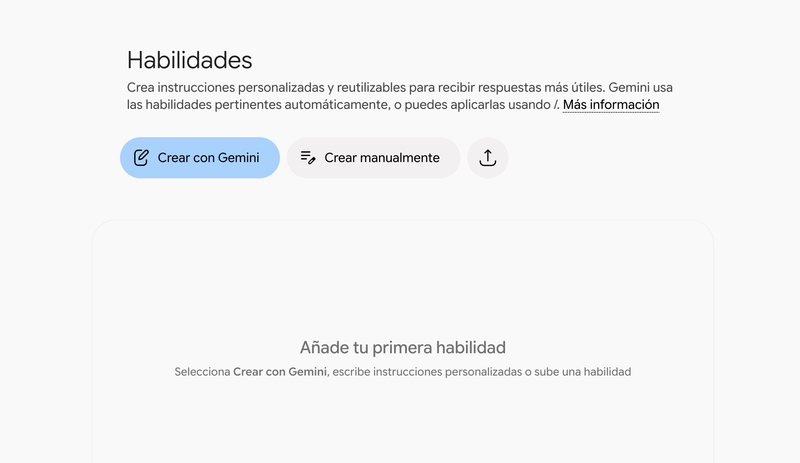

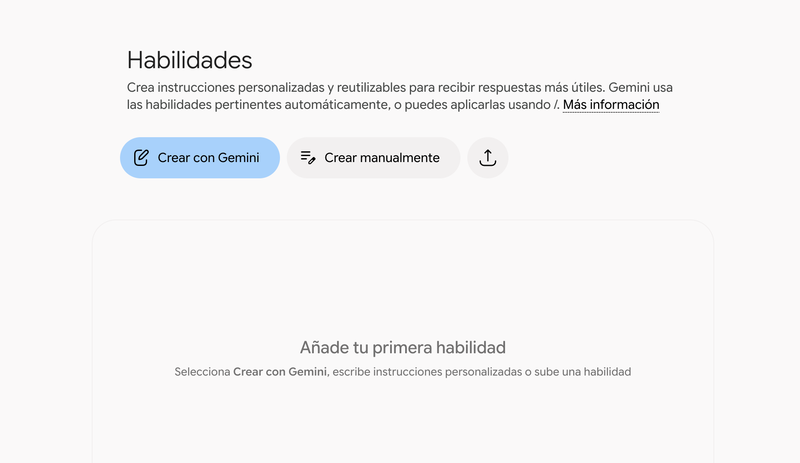
Si usabas las Gems de Gemini, esos asistentes con instrucciones guardadas, toca cambiar el chip: Google las está sustituyendo por skills. La idea de fondo es la misma, guardar unas instrucciones para no repetirlas, pero las skills van un paso más allá. Las llamas escribiendo una barra (/) en cualquier chat, Gemini puede usarlas por su cuenta cuando encajan con lo que le pides y puedes combinar varias en la misma conversación.
El calendario de Google: las skills empiezan a llegar a la app de Gemini el 13 de octubre y estarán en todas las cuentas hacia mediados de noviembre. El 17 de noviembre las Gems pasan a los ajustes de la app, pero seguirás pudiendo usarlas. Y no pierdes lo que ya has hecho: cuando las Gems desaparezcan, Google las convierte en skills automáticamente. En las cuentas de empresa dejan de funcionar el 1 de marzo de 2027.
Lo tienes explicado en la página oficial de Gemini y puedes empezar a crear las tuyas en gemini.google.com/skills.
Tu primera skill: el asistente de los emails repetitivos
Tienes una tienda, un estudio o cualquier negocio pequeño. Abres el correo y siempre lo mismo: "¿cuándo llega mi pedido?", "¿puedo devolverlo?", "me ha llegado tarde, ¿qué hago?". Las respuestas te las sabes de memoria. Aun así las escribes una por una, con cuidado, porque meter la pata con la política de devoluciones te cuesta dinero o un cliente.
Hay una forma de quitarte esa parte de encima sin perder el control: una skill. Es una receta guardada para una tarea que repites. Escribes las instrucciones una vez, la llamas cuando la necesitas y Gemini la sigue siempre igual. Se acabó pegar el mismo prompt cada semana.
Te cuento cómo montar una que responde a tus clientes con tus políticas reales y con tu forma de escribir. Es más fácil de lo que parece.
Qué es una skill y por qué compensa
Piensa en una plantilla con cerebro. Le dices una vez qué hacer, con qué datos y con qué tono, y Gemini lo aplica cada vez que la invocas. Lo que la hace útil de verdad:
Se guarda una vez y la llamas cuando quieras. Escribes una barra (/) en el chat y eliges la skill.
Admite archivos. Puedes adjuntar tu hoja de políticas, una tabla de tarifas o lo que sea, y Gemini deja de inventarse las respuestas.
Se pueden combinar. En la misma conversación puedes usar dos a la vez, por ejemplo una de respuesta a clientes y otra con tu estilo de escritura.
Se pueden llevar a otras herramientas. Se descargan como archivos sencillos, así que la misma skill te sirve en ChatGPT o en Claude.
El montaje, paso a paso
Vamos a construir una skill llamada "Respuesta a clientes" y otra llamada "Escribe como yo". Con las dos juntas, cada email se contesta en segundos.
1. Abre Skills en los ajustes de Gemini
Entra en gemini.google.com/skills o, desde Gemini, en Ajustes y el apartado Skills. Hay tres formas de empezar:
Crear con Gemini (en inglés, *Get creative with Gemini*): te hace una entrevista y monta la skill con tus respuestas.
A mano (*Handmade*): tú escribes el nombre, la descripción y las instrucciones.
Subir una skill (el icono de la flecha): para cuando ya tienes el archivo preparado.
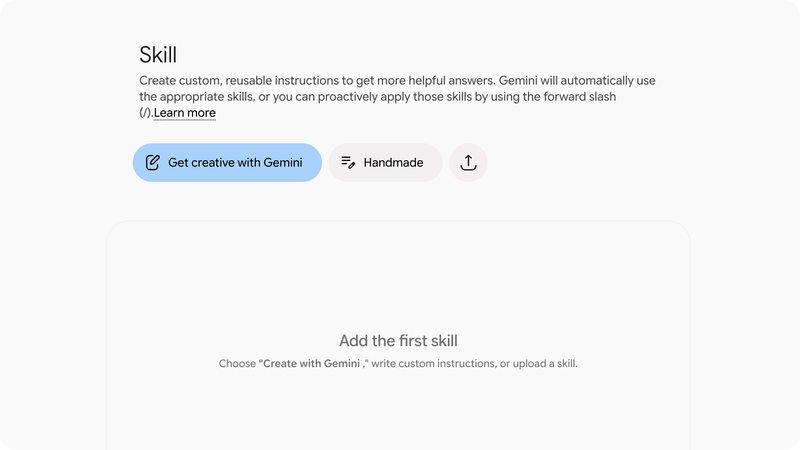
No te quedes en esta pantalla, que hay una ruta más rápida: la del paso siguiente. Las skills también aparecen en el panel lateral de Gemini Spark, la versión más práctica de Gemini.
2. Describe el trabajo en un chat normal
Abre un chat nuevo y cuéntale a Gemini lo que quieres, con tus palabras. Algo así:
Crea una skill llamada Respuesta a clientes. Cuando te pegue el email de un cliente, redacta una respuesta corta y amable que siga mi política de devoluciones y envíos.
Gemini la guarda como skill y te enseña lo que ha escrito dentro. No esperes que salga perfecta a la primera. Lee las instrucciones y corrige lo que no te cuadre: un plazo mal puesto, un tono demasiado seco, algo que tú nunca dirías.
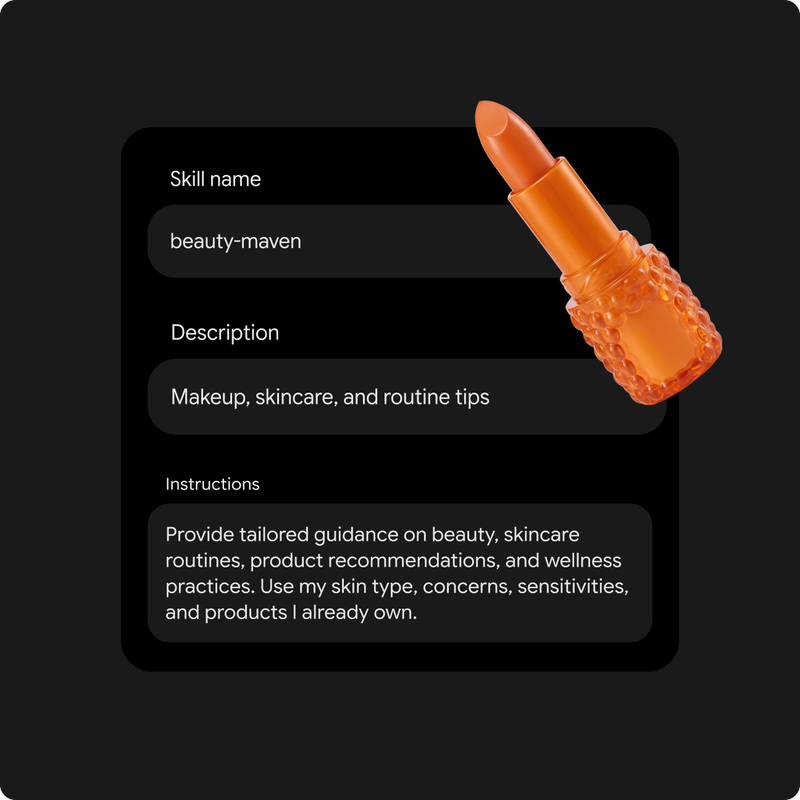
Si prefieres que sea Gemini quien te pregunte a ti, pega esto en el chat y respóndele con calma. Cuanto más concretas, mejor sale la skill:
Quiero crear una skill para contestar a los emails repetitivos de mi negocio. Antes de crearla, hazme una entrevista de una pregunta cada vez, esperando mi respuesta antes de pasar a la siguiente. Pregúntame:
1. A qué se dedica mi negocio y quiénes son mis clientes.
2. Cuáles son los 5 o 6 tipos de email que más me llegan (envíos, devoluciones, retrasos, cambios, facturas, etc.).
3. Qué política tengo para cada uno: plazos, condiciones, excepciones y qué casos prefiero escalar a una persona.
4. Qué tono quiero usar (cercano, formal, con humor, directo) y si tuteo o trato de usted.
5. Cómo suelo empezar y cerrar los emails, y qué frases no quiero que aparezcan nunca.
6. Qué debe hacer la skill si un email no encaja con ninguna política (por ejemplo, avisarme en vez de inventarse una respuesta).
Cuando termine de contestar, resume lo que has entendido, pídeme confirmación y crea una skill llamada Respuesta a clientes con instrucciones claras. Las respuestas que redacte deben ser cortas, no prometer nada que no esté en mi política y dejarme indicado lo que tenga que revisar.
3. Añade tus archivos de políticas
Aquí la skill pasa de "parece que sabe" a "sabe de verdad". Cada skill se construye sobre un archivo de texto llamado skill.md (texto plano con un poco de formato) y puede llevar otros archivos con ella.
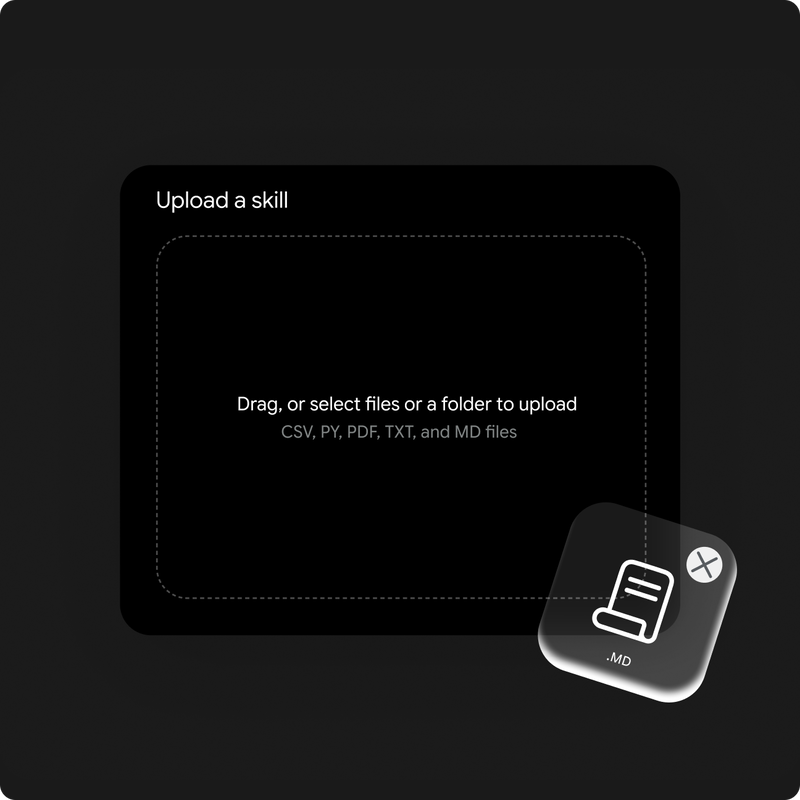
Ve a Ajustes y elige Subir skill.
Arrastra tu skill.md y, junto a él, tu documento de política de devoluciones o una hoja de tarifas.
Gemini rellena el título, la descripción y las instrucciones.
Pulsa Crear.
Desde ese momento, cada respuesta se apoya en tu política real y no en lo que Gemini supone que suelen ser las políticas de una tienda.
4. Enséñale tu voz
Un email correcto que no suena a ti sigue siendo trabajo tuyo, porque acabas reescribiéndolo. Para eso sirve la segunda skill.
Si tienes Gemini conectado a tu Gmail, pídele que busque en la carpeta de enviados tres correos que representen bien tu forma de escribir y que los deje en un formato que puedas copiar de una vez. Luego pégalos en un chat nuevo y pide una skill:
Aquí tienes tres emails que he escrito yo. Analiza cómo escribo: cómo abro y cierro, el tono, la longitud de las frases, las expresiones que repito y las que evito. Con eso, crea una skill llamada Escribe como yo que, cuando la use, haga que cualquier texto suene como si lo hubiera escrito yo. No cambies datos ni políticas, solo la forma de decirlos.
Que guarde tus aperturas, el tono, la longitud de las frases y tus cierres. Un truco: si escribes distinto a clientes, a patrocinadores o a tu familia, crea una skill para cada registro. Funciona mucho mejor que una sola que intente valer para todo.
5. Llama a las dos skills en un chat nuevo
Aquí se ve el resultado. Abre un chat nuevo y escribe una barra (/). Elige Respuesta a clientes y, justo después, añade Escribe como yo de la misma forma. Pega el email del cliente, añade una nota rápida como "ofrécele el reembolso" y envía.
No necesitas ningún prompt largo. Abre el menú de los tres puntos y manda el resultado a un borrador de Gmail. Léelo antes de enviarlo. Tú sigues al mando, solo que ahora el borrador ya viene hecho.
6. Convierte en skill lo que ya te funcionó
¿Tuviste hace poco una conversación larga con Gemini hasta dar con un resultado que te encantó? Abre ese chat y escribe:
Empaqueta todo lo que hemos hecho en esta conversación en una skill que pueda reutilizar.
También vale con chats antiguos. Seguro que tienes alguno escondido que merece guardarse.
Dónde más te sirve esto
La regla es simple: si repites una tarea con entradas parecidas y esperas un resultado parecido, hay una skill esperando. Algunos ejemplos:
Marketing: de un solo briefing de lanzamiento salen siempre las mismas publicaciones, con la voz de tu marca.
Docencia: feedback a alumnos en un formato fijo, siguiendo el archivo de tu rúbrica.
Ventas: presupuestos que sacan los precios de tu tabla de tarifas y no de la memoria.
Selección de personal: cada candidato se revisa con la misma lista de comprobación y te devuelve un resumen corto.
Tres consejos que te ahorran disgustos
Parte de un chat que ya funcionó. Si acabas de tener una conversación que dio en el clavo, conviértela en skill ahí mismo, con los detalles frescos.
Sube solo skills de fuentes que conozcas. Un archivo de skill le dice a Gemini qué hacer, así que no cargues cualquiera que te pase un desconocido. Si puedes, ábrelo y léelo antes.
Compártelas con tu equipo. Como se descargan como archivos, puedes pasárselas a quien trabaje contigo para que todos respondan con el mismo criterio. Y si usas otra IA, la misma skill te sirve en ChatGPT o en Claude.
Tú sigues pulsando enviar
No va a leer el correo por su cuenta ni a enviarlo solo. Tú pegas el email, tú revisas el borrador y tú pulsas enviar. Y me parece bien: un cliente enfadado o una excepción que no está en tu política merecen que los mire una persona.
Tampoco sabe nada que tú no le hayas dado. Si tu hoja de políticas está desactualizada, las respuestas saldrán desactualizadas, y con mucha seguridad. Revisa los archivos de vez en cuando.
Y la primera versión casi nunca es la buena. Dedica 10 minutos a leer las instrucciones y a probarla con 3 emails reales. Después de eso, pocas tareas del día te costarán tan poco.
Lo que te llevas
Una skill es una receta guardada: la escribes una vez y la llamas con una barra (/) en cualquier chat.
Crea una para responder a clientes con tus políticas adjuntas y otra para tu estilo de escritura, y úsalas juntas.
Puedes crearla describiéndola en un chat, con la entrevista de Gemini o subiendo un skill.md con tus archivos.
Revisa siempre el borrador antes de enviarlo y mantén al día tus documentos de políticas.

Comentarios
Aún no hay comentarios. ¡Sé el primero en comentar!