

Gemini ya puede hacerte la compra y reservarte mesa: cómo activar el modo Tareas
Sabes perfectamente cómo se reserva un restaurante, pero no tienes ganas de hacerlo otra vez esta semana.

Hay recados que no tienen ninguna dificultad y aun así cansan. Mirar qué mesa hay libre el viernes, comparar con lo que ponía en el otro sitio, rellenar los datos, confirmar. O rehacer la lista del súper por quinta vez porque la app te pide los productos de uno en uno. Nada de eso requiere pensar mucho, pero se come veinte minutos de tu día.
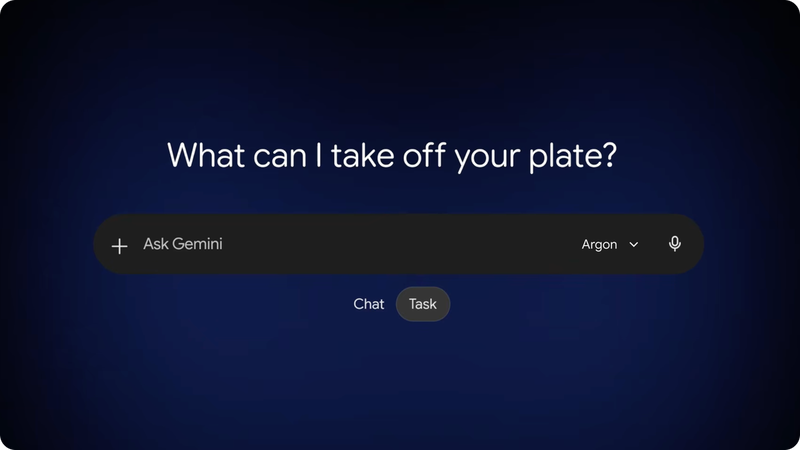
Hasta ahora, un chatbot te explicaba cómo hacer todo eso. El recado lo seguías haciendo tú. Lo que acaba de lanzar Google con Gemini 4 Argon cambia justo esa parte: la app tiene un interruptor que pasa de chat a tareas, y en tareas Gemini hace el trabajo en vez de contártelo.
Qué es exactamente el modo Tareas
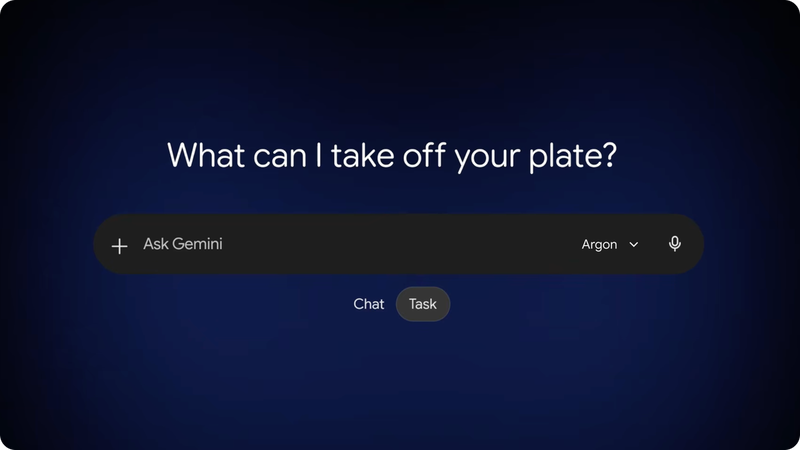
Es un modo de trabajo dentro de la app de Gemini. En el chat normal tú preguntas y él responde. En tareas le das un trabajo y él lo va resolviendo, también cuando no estás delante del ordenador. Según Google, se conecta con más de 40 aplicaciones, entre ellas Instacart, OpenTable, Adobe y Shopify. Así puede pedirte la compra, reservarte una mesa o ayudarte a montar un negocio.
Además, con Argon responde de forma más directa, con menos "depende" y menos rodeos, y cuando el trabajo es largo te va contando cómo avanza. Esto último pesa más de lo que parece, porque un agente que desaparece diez minutos y vuelve con un "hecho" da más desconfianza que uno que te va enseñando lo que hace.
De momento está disponible para suscriptores de Google AI Pro y Ultra. Si usas Gemini en la versión gratuita, no lo vas a ver. No sé qué apps están activas en cada país, así que Instacart u OpenTable pueden no estar disponibles donde vives. Lo sabrás al intentar conectarlas.
Cómo configurarlo paso a paso
Abre la app de Gemini y comprueba que tienes la versión actualizada. La función está desplegada ya, pero las actualizaciones llegan por tandas.
En la ventana de conversación busca el selector que alterna entre chat y tareas y cámbialo a tareas.
Conecta las aplicaciones que vayas a usar. Empieza solo por una o dos (por ejemplo, la de reservas de restaurantes y la del súper). Cada conexión te pedirá iniciar sesión y dar permiso.
Revisa qué permisos concedes en cada app. Si una te pide acceso a algo que no necesita para el recado, no se lo des.
Dale una primera tarea pequeña y con poco riesgo. Una reserva para dos personas es un buen examen: si la mesa sale mal, el daño es mínimo.
Comprueba el resultado en la propia app (la confirmación de la reserva, el carrito del súper) antes de fiarte del resumen que te haga Gemini.
Las tareas que merece la pena delegar primero
No todo se delega igual. Yo empiezo por lo repetitivo, lo que se comprueba fácil y lo que no cuesta dinero irrecuperable si sale mal.
Reservar mesa: le das día, hora, número de personas y tipo de cocina, y él busca y reserva.
Preparar la compra: le pasas lo que necesitas y lo deja en el carrito para que lo mires antes de pagar.
Montar una tienda o un diseño sencillo: aquí entran Shopify y Adobe, pero esto es más delicado y yo lo dejaría para cuando ya le hayas cogido el truco a las tareas básicas.
Prompts para no darle órdenes ambiguas
Un agente que ejecuta se lo toma todo al pie de la letra. Si le pides "resérvame un restaurante", tomará decisiones por ti que no querías. Cuanto más cerradas sean las condiciones, menos sorpresas. Para una reserva usaría este prompt:
Reserva una mesa para [número] personas el [día] a las [hora] en un restaurante de [tipo de cocina] en [zona o ciudad].
Condiciones:
- Presupuesto máximo por persona: [importe].
- Nada de sitios con menos de [4,3] estrellas.
- Si no hay mesa a esa hora, busca entre [hora antes] y [hora después]. Si tampoco, no reserves nada y dime las opciones que has encontrado.
- Antes de confirmar, enséñame el nombre del restaurante, la hora exacta y la política de cancelación, y espera a que yo diga que sí.
Cuando termines, dime exactamente qué has reservado y dónde puedo ver la confirmación.
Y este para la compra, que es donde más fácil es que el agente se invente sustituciones:
Prepara mi compra semanal con esta lista: [lista de productos con cantidades].
Reglas:
- Si un producto no está, no lo sustituyas por tu cuenta: déjalo fuera y avísame al final.
- Prioriza las marcas que te indico: [marcas] y, si no hay, la opción más barata.
- Deja todo en el carrito pero NO finalices el pedido. Quiero revisarlo yo antes de pagar.
- Al terminar, dame un resumen con el total aproximado y los productos que no has encontrado.
Los dos prompts comparten una frase: "enséñamelo antes de confirmar". Con agentes prefiero control a velocidad.
Lo que yo vigilaría antes de fiarme
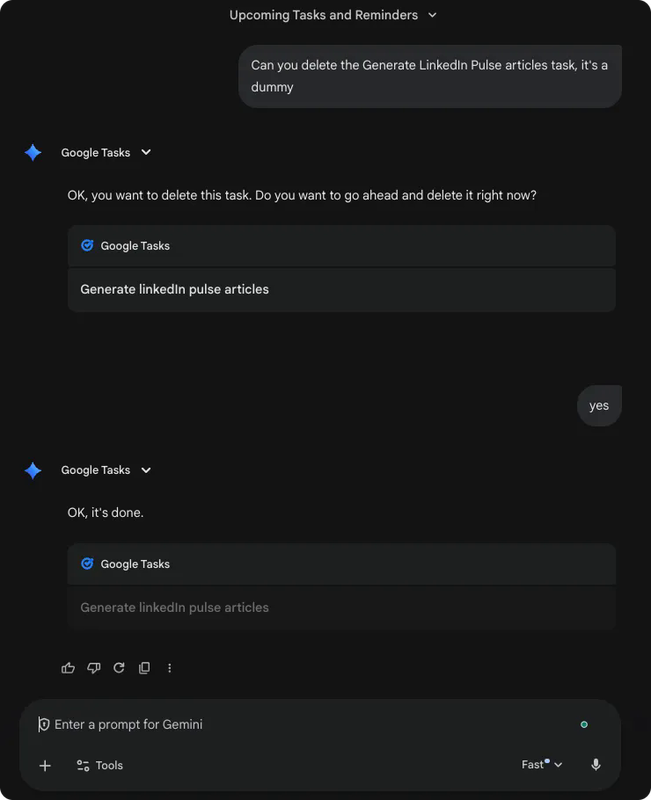
Primero, el dinero. Si una tarea puede acabar en un pago, quiero ver el carrito o la confirmación antes de que se cobre nada. Que Gemini sepa pedirte la compra no quiere decir que debas dejarle la tarjeta sin supervisión desde el primer día.
Segundo, depende de las aplicaciones. Un agente que trabaja con 40 necesita que todas respondan bien. Si una web cambia o una conexión falla, el recado se queda a medias, y a veces te enteras tarde. Por eso comprobar el resultado en la app original no es paranoia, es el procedimiento normal.
Tercero, la privacidad. Cada app que conectas es un permiso más. Conecta solo las que vayas a usar de verdad y revisa de vez en cuando qué tienes enlazado.
Y un detalle para quien programe: con Argon, la herramienta de código de Google, Antigravity, llega a la app de Gemini para Mac. No hace falta para usar las tareas, pero apunta a lo que viene: un solo sitio para charlar, delegar y construir.
Qué te recomiendo hacer hoy
Si tienes AI Pro o Ultra, abre Gemini, pasa a tareas y pídele una única cosa pequeña: una reserva para este fin de semana con el prompt de arriba. Mira cómo la lleva, comprueba la confirmación y decide si le das el siguiente recado. Cuéntame cuál ha sido el primer encargo que le has delegado.

Comentarios
Aún no hay comentarios. ¡Sé el primero en comentar!