
Cómo conectar WhatsApp Business a Claude o ChatGPT con el conector oficial de Meta
Paso a paso: añadir el conector, dar de alta tu número, crear plantillas y enviar tu primer mensaje, sin pelearte con la consola de Meta.

Si has montado alguna vez un chatbot de WhatsApp con Make o n8n, ya sabes que lo difícil no era el chatbot. Era todo lo de antes: la cuenta de WhatsApp Business, el número, el código por SMS, las plantillas, el webhook y la consola de Meta, que cambia cada pocos meses.
Meta acaba de sacar su propio conector para eso: WhatsApp Business Tools MCP. Lo conectas a Claude, ChatGPT o Codex, entras con tu cuenta de Meta y le pides en una conversación lo que antes hacías pantalla a pantalla. Aquí tienes el paso a paso completo, sacado de la guía oficial de Meta.
Qué es y qué puede hacer
Es un servidor MCP oficial de Meta, o sea, un conector que le da a tu IA herramientas para trabajar con WhatsApp Business. Actúa en tu nombre y solo sobre lo que tú administras: tus negocios, tus cuentas de WhatsApp y tus números.
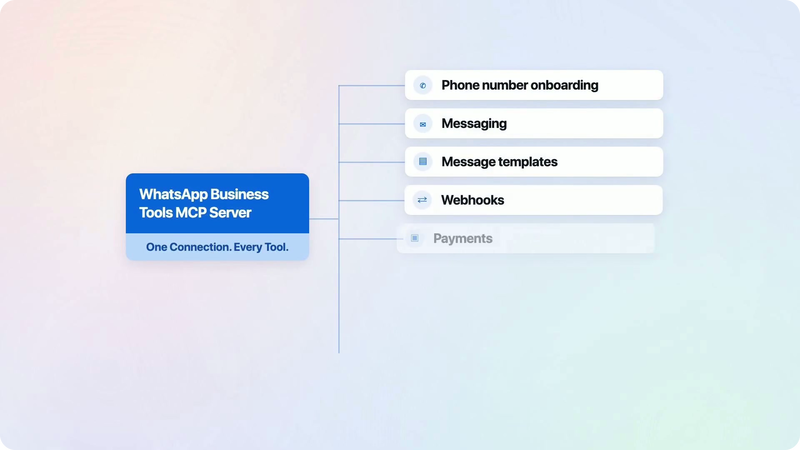
Ver lo que tienes: tus negocios, tus cuentas de WhatsApp y tus números, con su estado.
Dar de alta un número: añadirlo, mandarte el código por SMS o llamada, verificarlo y registrarlo.
Plantillas: crearlas, editarlas, borrarlas y ver cuáles están aprobadas.
Webhooks: configurar la URL donde tu chatbot recibe los mensajes.
Mensajes: enviar mensajes desde tu número (siempre te pide confirmación antes).
Cuenta: ayudarte con el método de pago, la verificación del negocio y el token para tu propia integración.
Así lo enseña Meta en su vídeo oficial, de principio a fin:
Ojo: está en beta. Meta avisa de que las herramientas pueden cambiar y de que lo está activando poco a poco, así que puede que a tu cuenta todavía no le haya llegado.
Qué necesitas antes de empezar
Un cliente compatible: Claude (app de escritorio, web o Claude Code), ChatGPT o Codex, en su versión actual.
Una cuenta de Meta con permisos de administrador (el rol MANAGE) en el negocio que quieres gestionar.
Una app con WhatsApp de la que también seas administrador, conectada a ese negocio. Ser admin del negocio no basta: tienes que serlo de la app.
Haber aceptado los términos de WhatsApp Business Cloud API en ese negocio. Sin eso, no se pueden registrar números ni enviar mensajes.
Si te falta algo, no pasa nada: el conector te dice qué falta y te pasa el enlace a la página donde arreglarlo.
Cuánto cuesta
El conector: gratis. No tienes que crear ninguna app ni pedir claves para usarlo.
Claude: los conectores personalizados funcionan en todos los planes, también en el gratis, que permite uno.
ChatGPT: necesitas un plan de pago y activar el modo desarrollador. OpenAI todavía tiene en beta las acciones de escritura en algunos planes, así que para esto Claude gratis es la opción más directa.
Los mensajes de WhatsApp: Meta cobra por mensaje entregado, según el tipo (marketing, utilidad, autenticación o servicio) y el país. Cada número tiene 1.000 mensajes de servicio gratis al mes. Tienes las tarifas en la página de precios de Meta.
Paso 1: añade el conector
En Claude (escritorio o web) ve a Ajustes → Conectores → Añadir conector personalizado. Ponle de nombre WhatsApp Business Tools y pega esta dirección:
https://mcp.facebook.com/whatsapp_business_tools
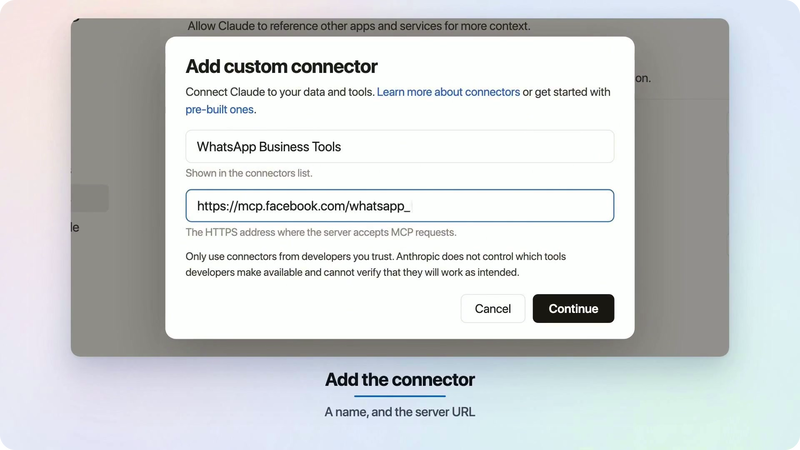
En Claude Code se hace con un comando. Con --scope user lo tienes en todos tus proyectos. Después escribe /mcp dentro de Claude Code, elige el servidor y autentícate:
claude mcp add --transport http --scope user whatsapp_biz https://mcp.facebook.com/whatsapp_business_tools
En ChatGPT primero activa el modo desarrollador (Ajustes → Apps → Configuración avanzada → Modo desarrollador) y luego crea el conector con el mismo nombre y la misma URL. En Codex es: codex mcp add whatsapp_biz --url https://mcp.facebook.com/whatsapp_business_tools.
Paso 2: entra con Meta y elige qué puede tocar
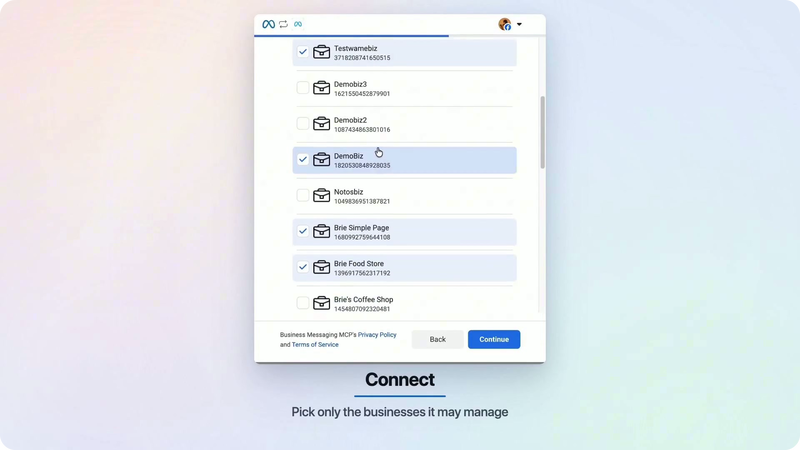
Al conectar se abre el inicio de sesión de Meta. Entra con la cuenta que administra tu negocio y marca solo los negocios que quieras que la IA pueda gestionar.
Después Meta te enseña exactamente qué permisos pide: gestionar tu negocio, gestionar tus cuentas de WhatsApp y enviar mensajes desde tus números. Revísalo y acepta.
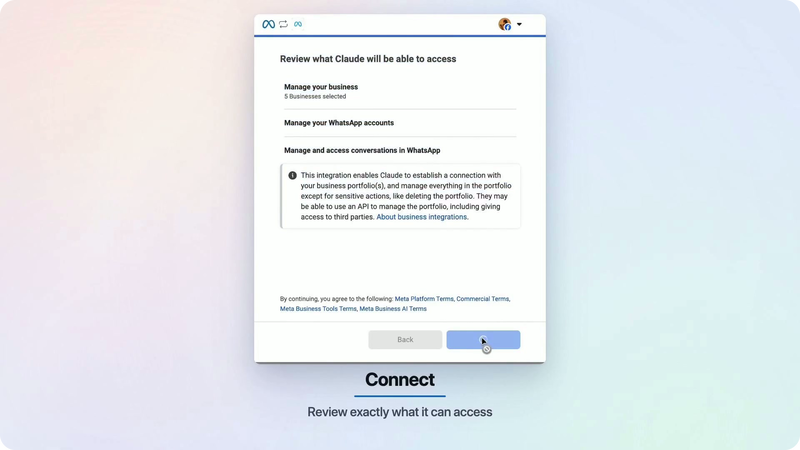
Puedes quitarle el acceso cuando quieras desde Facebook, en Configuración → Tu actividad → Integraciones empresariales.
Paso 3: comprueba que funciona
Pídele que te enseñe sus herramientas y que liste tus negocios. Si te devuelve tus negocios en vez de un error de permisos, está todo bien:
Enséñame las herramientas que tienes del conector de WhatsApp Business y lista los negocios que administro.
Paso 4: da de alta tu número
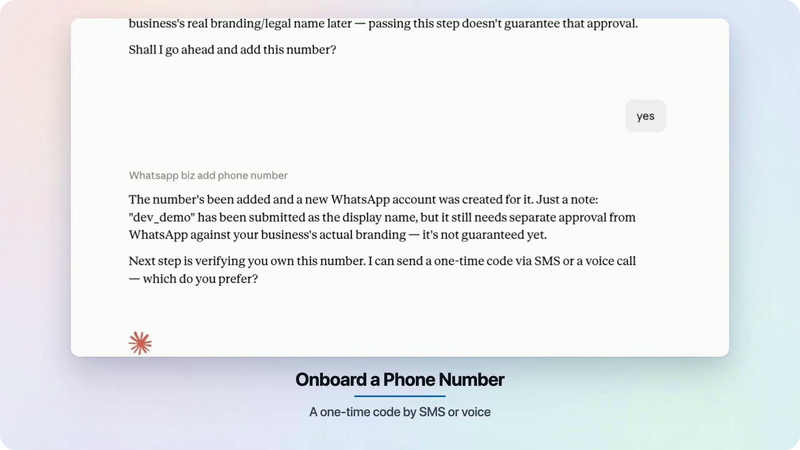
Dile el número (con el prefijo del país) y el nombre que quieres que vean tus clientes. Antes de tocar nada te resume lo que va a hacer y te pide confirmación. En la demo oficial de Meta, si el negocio todavía no tiene cuenta de WhatsApp, la crea para ese número en este mismo paso.
Añade el número +34 600 000 000 a mi negocio con el nombre visible «Mi Negocio» y ayúdame a verificarlo.
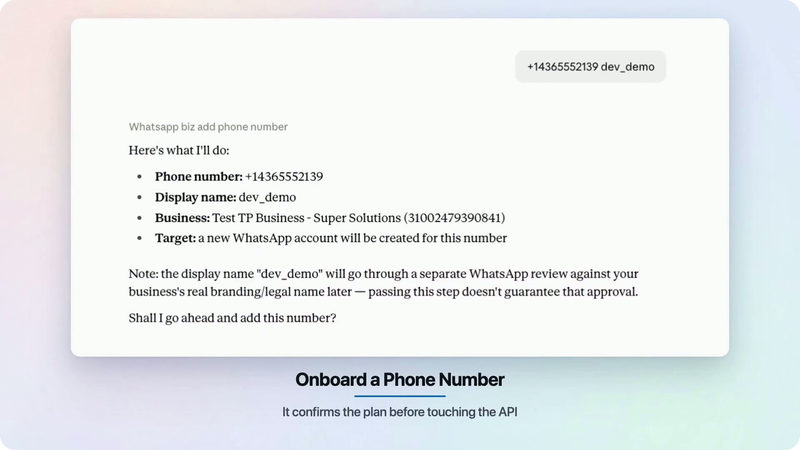
Luego te manda un código por SMS o por llamada. Se lo pasas en el chat y él verifica el número y lo registra para que pueda enviar y recibir mensajes. El nombre visible pasa una revisión aparte de Meta, así que puede tardar un poco más en aprobarse.
Paso 5: método de pago y verificación del negocio
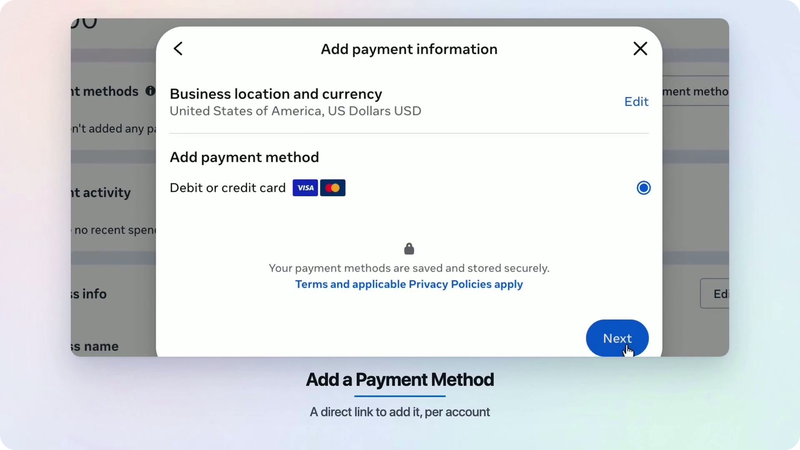
Para enviar mensajes que se cobran, la cuenta necesita un método de pago. El conector no te pide la tarjeta en el chat: te da el enlace directo a la pantalla de Meta donde añadirla.
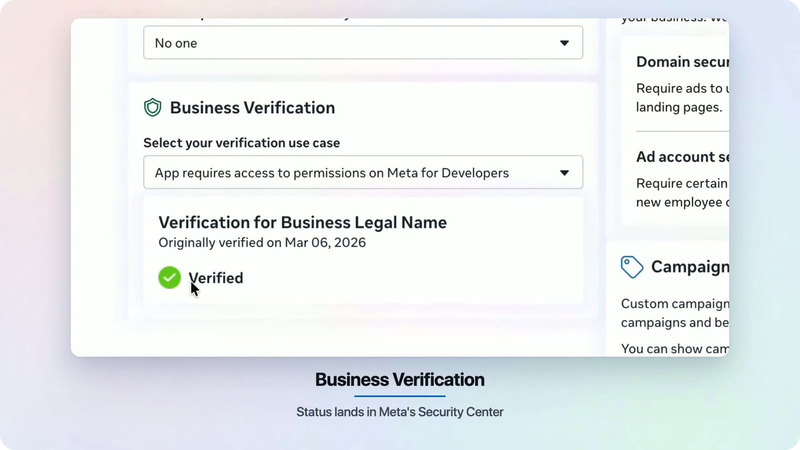
Lo mismo con la verificación del negocio: le preguntas cómo está y te dice en qué punto estás y cómo empezarla si te falta.
Paso 6: crea tus plantillas
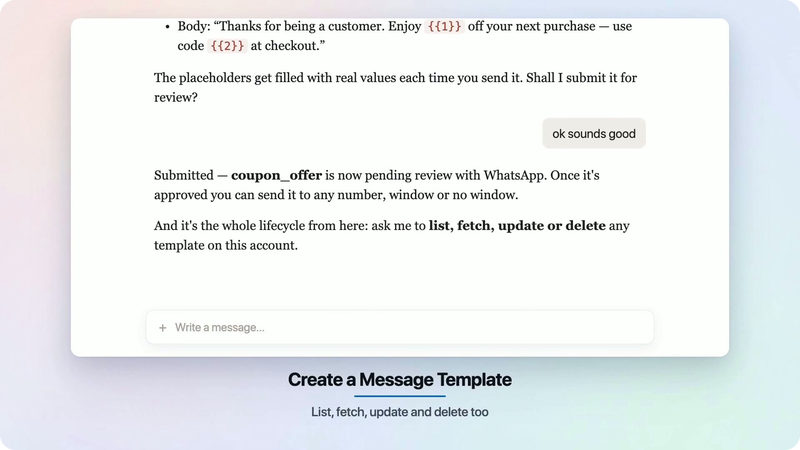
Las plantillas son los mensajes que puedes mandar en cualquier momento, aunque el cliente no te haya escrito antes (recordatorios, avisos de pedido, ofertas). Tú le describes el mensaje y él te propone el nombre, la categoría, el idioma y el texto con los huecos para los datos de cada cliente:
Crea una plantilla de utilidad en español para recordar citas: «Hola {{1}}, te recordamos tu cita del {{2}} a las {{3}}.»
Cuando le das el visto bueno, la envía a WhatsApp, que la revisa antes de aprobarla. Una vez aprobada ya la puedes usar, y desde la misma conversación puedes listarlas, cambiarlas o borrarlas.
Paso 7: configura el webhook
El webhook es la dirección donde tu chatbot recibe los mensajes que te escriben: un flujo de n8n o de Make, o tu propio servidor. Le das la URL y un token de verificación (el texto que quieras, siempre que tu servidor devuelva el mismo) y él lo configura y suscribe tu cuenta de WhatsApp. Antes de cambiar nada, revisa cómo está y te lo cuenta.
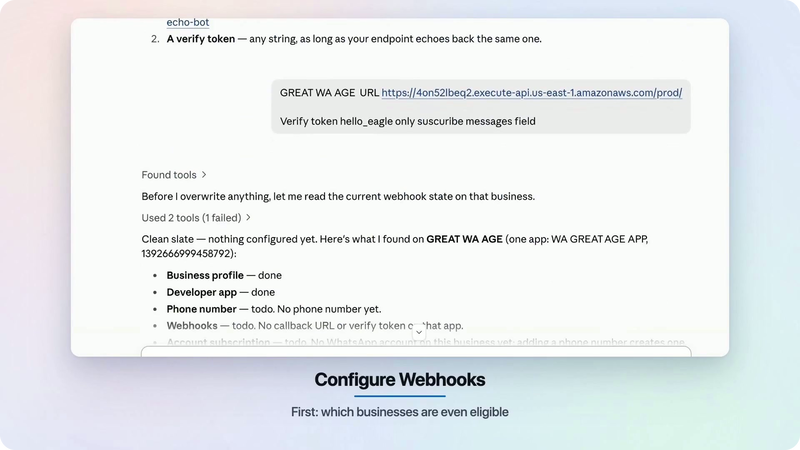
Ojo: el conector configura la conexión, pero no te crea el chatbot. La URL tiene que existir y responder, así que primero monta el flujo en n8n, Make o donde lo tengas.
Paso 8: envía un mensaje de prueba
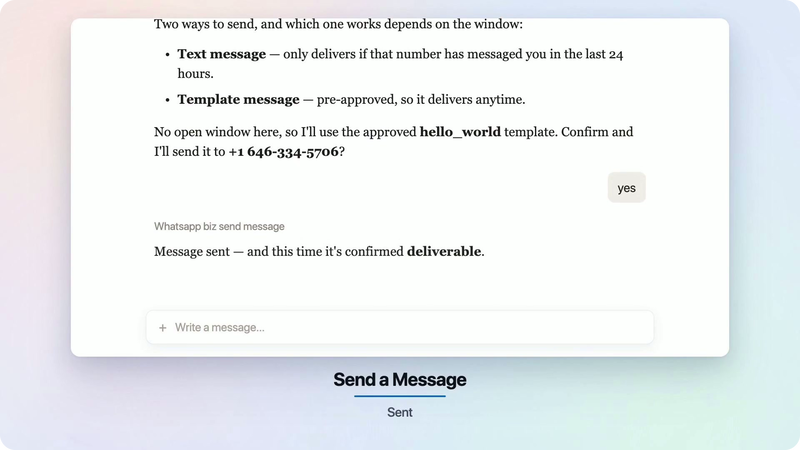
Pídele que mande un mensaje de prueba a tu propio móvil. Te explicará la regla de WhatsApp: un texto libre solo llega si esa persona te ha escrito en las últimas 24 horas. Si no, usa una plantilla aprobada, como la hello_world que viene de serie. Siempre te pide confirmación antes de enviar.
Lo que conviene saber
Está en beta: las herramientas y la forma de usarlas pueden cambiar.
Llega poco a poco: aunque el cliente se conecte, puede que tu cuenta aún no tenga acceso.
Solo actúa sobre lo tuyo: negocios y apps de los que eres administrador, y solo los que marcaste al conectar.
Tiene límites de uso por persona y herramienta. Si los pasas, espera un poco y vuelve a intentarlo.
Si vas a programar tu propia integración, te da el enlace para generar un token permanente (de usuario del sistema) en la configuración de tu negocio.
Lo que te llevas
El conector oficial de Meta convierte la puesta en marcha de WhatsApp Business en una conversación con Claude, ChatGPT o Codex.
Necesitas ser administrador del negocio y de una app con WhatsApp, y aceptar los términos de la Cloud API.
El conector es gratis y funciona con Claude gratis; lo que se paga son los mensajes, con 1.000 de servicio gratis al mes por número.

Comentarios
Aún no hay comentarios. ¡Sé el primero en comentar!