

Un dashboard en Excel con un solo prompt: Copilot te lo monta con gráficos, métricas y filtros
Tienes 500 filas de ventas y cero ganas de pelearte con tablas dinámicas. Esto va de contárselo a Copilot y revisar el resultado.
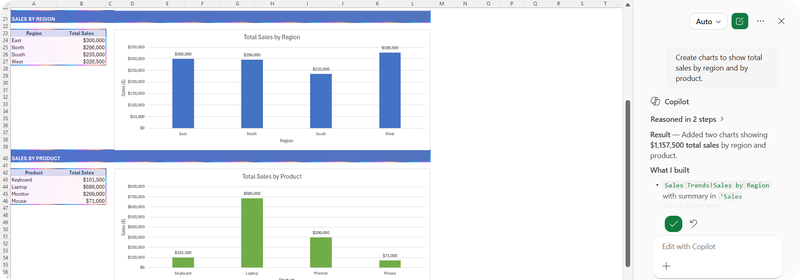

Tienes un Excel con cientos de pedidos y tu jefe (o tu yo del mes que viene) te pregunta cuánto se ha vendido en cada región, qué producto tira más y cómo ha ido diciembre. Tú sabes que hay que montar tablas dinámicas, gráficos, segmentaciones, alinearlo todo para que quede decente y repetirlo cada vez que entren datos nuevos.
Hay otra forma. Le describes a Copilot el dashboard que quieres y te lo construye entero: métricas arriba, gráficos debajo y filtros que actualizan todo a la vez. Lo he visto funcionar con un caso de ejemplo (una pequeña empresa de galletas con 500 pedidos) y se puede replicar con tus datos. Lo único que no puedes saltarte es comprobar que los números cuadran.
Qué necesitas antes de empezar
La herramienta es Excel con Copilot. Es de pago: dentro de Microsoft 365, el plan Personal sale desde unos 9,99 dólares al mes y el Family desde unos 12,99 (los precios cambian según el país, así que mira el tuyo). Ambos tienen un mes de prueba gratis según las páginas de compra de Microsoft, así que puedes probar este tutorial sin pagar nada.
Hay un requisito técnico que te ahorra media hora de frustración: Copilot en Excel necesita que el archivo esté guardado en OneDrive y con el autoguardado activado. Si lo abres desde una carpeta de tu ordenador y no te aparece nada, es por esto. Además, las funciones disponibles pueden variar según tu suscripción, así que no te sorprendas si tu pantalla no es idéntica a la que describo.
Y tus datos: lo ideal es una tabla limpia, con una fila por registro y columnas con nombre claro. En el ejemplo eran pedidos con tipo de producto, cantidad, precio, fecha, región, estado del pedido y cliente. Cuanto más ordenada esté la tabla, mejor entiende Copilot qué métricas tienen sentido.
Paso 1: abre Copilot y elige el modo correcto
Abre tu libro de Excel (guardado en OneDrive, con autoguardado activado).
Pulsa el icono de Copilot, que aparece en la parte derecha de la cinta o en la esquina inferior derecha según tu versión.
Antes de escribir nada, mira el selector de modo. Tienes tres opciones: permitir edición, plan y solo chat.
Esto importa más de lo que parece. Con permitir edición, Copilot modifica tu libro directamente: es lo que necesitas para que cree el dashboard. Con plan, primero te enseña qué piensa hacer y tú decides si adelante. Con solo chat responde preguntas pero no toca nada.
Mi consejo: si es tu primera vez con datos reales, usa plan y revisa lo que propone. Si trabajas con una copia o con datos de práctica, permitir edición va más rápido.
Paso 2: el prompt que genera todo el dashboard
Cuanto mejor describas lo que quieres ver, mejor sale. Te dejo un prompt base que cubre lo que el ejemplo generó (métricas clave, evolución mensual, desgloses por categoría y región, estado de los pedidos y mejores clientes, todo filtrable). Cambia los nombres de columnas por los tuyos.
Crea un dashboard interactivo a partir de la tabla de datos de este libro.
Quiero ver arriba, como métricas clave: ingresos totales, número de pedidos completados, valor medio por pedido y unidades vendidas.
Debajo, incluye estos gráficos:
- Evolución mensual de las ventas.
- Ingresos por tipo de producto.
- Ingresos por región.
- Reparto de pedidos por estado.
- Los mejores clientes por ingresos.
Añade filtros interactivos por región, tipo de producto y mes, de forma que al cambiarlos se actualicen todas las métricas y todos los gráficos a la vez. Incluye un botón para restablecer los filtros.
Usa un diseño limpio y profesional, con las métricas bien visibles.
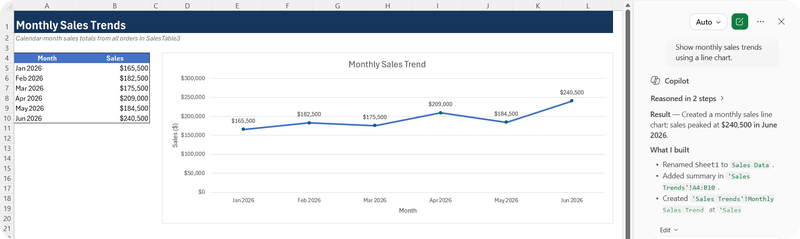
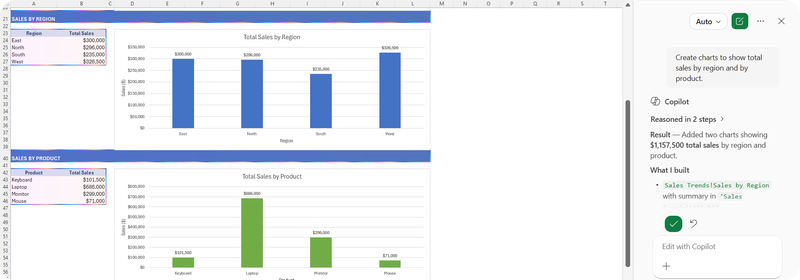
Envíalo y espera. Copilot analiza tus columnas, decide qué métricas y gráficos encajan y monta el resultado en una hoja nueva. En el ejemplo salió una cabecera con cuatro cifras clave, la tendencia mensual y los cuatro desgloses debajo, con el formato y la distribución ya resueltos.
Paso 3: prueba los filtros
La parte que más impresiona es que el dashboard es interactivo desde el primer momento. Selecciona una región en el filtro y todos los gráficos y métricas se recalculan solo con esa región. Añade un producto concreto y un mes y vuelve a cambiar todo. Si quieres ver todos los datos otra vez, restableces los filtros y vuelves al punto de partida.
Esto es justo lo que cuesta montar a mano: conectar segmentaciones con varias tablas dinámicas y gráficos para que respondan juntos. Aquí te lo dan hecho con una frase.
Paso 4: comprueba que los números son correctos
No te fíes a ciegas: un dashboard bonito con una cifra mal calculada es peor que no tener dashboard, sobre todo si vas a tomar decisiones con él. Verificar una métrica clave lleva dos minutos:
Anota una cifra del dashboard, por ejemplo los ingresos totales de los pedidos completados.
Ve a la hoja con tus datos originales y activa el filtro en la cabecera de la tabla (pestaña Datos, botón Filtro).
Filtra por el estado que corresponda, en el ejemplo solo los pedidos completados.
Selecciona la columna del importe con Ctrl+Mayús+Flecha abajo y mira la suma en la barra de estado, abajo a la derecha.
Compara con la cifra del dashboard.
En el ejemplo cuadró al céntimo: unos 41.586 dólares de ingresos y 424 pedidos completados tanto en el dashboard como en los datos originales. Pero eso es una prueba de un caso, no una garantía para el tuyo. Si tu tabla tiene celdas vacías, fechas en formatos mezclados o estados escritos de tres maneras distintas, es donde Copilot puede tropezar. Comprueba al menos una o dos métricas cada vez.
Paso 5: cambia el diseño pidiéndoselo
La hoja del dashboard no es una hoja normal. Lleva un icono especial junto al nombre y no puedes editar celdas sueltas ni arrastrar gráficos con el ratón. Todos los cambios se los pides a Copilot.
Por ejemplo, para adaptarlo a la imagen de tu empresa:
Cambia el diseño del dashboard a un tema oscuro y moderno, con acentos en azul y dorado. Mantén las mismas métricas, gráficos y filtros.
Te cambia todo el aspecto sin reconstruir nada. Puedes pedir lo mismo con tus colores corporativos, o cosas como "pon los gráficos de región y producto uno al lado del otro" o "añade una métrica con el ticket medio por cliente". Si algo no te convence, lo dices y lo reajusta.
Paso 6: añade datos nuevos y mira cómo se actualiza
Aquí es donde se nota que el montaje merece la pena. Vuelve a la hoja de datos, añade un pedido nuevo al final de la tabla y regresa al dashboard. En el ejemplo, un pedido grande de 5.000 galletas a 2 dólares la unidad sumó 10.000 dólares a los ingresos, y el gráfico mensual mostró el pico en diciembre sin tocar nada.
Mientras los datos nuevos entren en la misma tabla, el dashboard seguirá reflejándolos. Si pegas datos fuera de la tabla o cambias el nombre de las columnas, puede que haya que pedirle a Copilot que lo revise. Si algo no se actualiza, empieza por ahí.
Si no tienes Microsoft 365: la alternativa gratis
Si no quieres pagar, Google Sheets es gratis con una cuenta de Google y te permite hacer gráficos y filtros. En este caso puedes usar el conector de Google Sheets de Gemini y pedírselo en el chat directamente o utilizar gemini dentro de Google Sheets si ya lo tienes disponible.
Dónde puede fallar y qué hacer
Si no aparece Copilot o no edita nada, revisa que el archivo esté en OneDrive, con autoguardado activado, y que tu suscripción incluya Copilot.
Si las cifras no cuadran, vuelve a la hoja original, comprueba formatos de fecha, celdas vacías y estados duplicados con distinta escritura, y pídele a Copilot que lo recalcule explicando qué criterio sigue.
Si no te gusta algún gráfico, pídele otro tipo o que lo quite. No intentes moverlo tú, esa hoja no deja.
Si el resultado es genérico, añade al prompt qué decisión quieres tomar con el dashboard (por ejemplo, "quiero detectar qué región está cayendo") y te ajustará las métricas.
Mi opinión: para el 80% de los dashboards del día a día (ventas, pedidos, gastos, seguimiento de proyectos) esto te ahorra una tarde entera. Para algo con lógica muy particular o datos desordenados, sigue siendo mejor que una persona lo diseñe. Y en cualquier caso, comprueba siempre los números.
Si lo pruebas con tus propios datos, cuéntame en comentarios qué tipo de dashboard has pedido y si las cifras te cuadraron a la primera. Me interesa saber dónde tropieza.

Comentarios
Aún no hay comentarios. ¡Sé el primero en comentar!