

Guía completa del nuevo Claude 2026
Como dominar la nueva actualización de Claude desde 0.
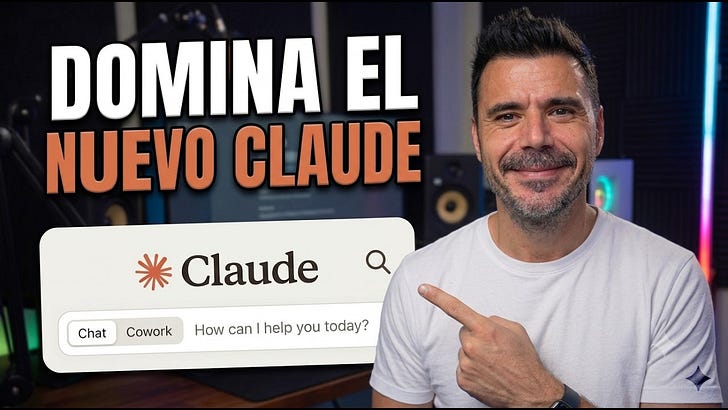

Si buscas tutoriales de Claude que tengan más de una semana de antigüedad, lo más probable es que te encuentres con una interfaz completamente desactualizada. La plataforma ha cambiado drásticamente en los últimos días, redistribuyendo sus funciones y mejorando su capacidad agéntica. En este artículo vamos a desglosar paso a paso cómo configurar y exprimir al máximo esta nueva versión para que no tengas que empezar desde cero.
Primeros pasos y la importancia del Plan Pro
Para empezar, lo básico es acceder a la web oficial y registrarse. Aunque Claude cuenta con una versión gratuita ideal para probar la herramienta, si realmente quieres integrarlo en tu flujo de trabajo diario, la suscripción Pro es la opción más conveniente. Al igual que ocurre con otros asistentes del mercado, el plan de pago no solo amplía los límites de uso, sino que desbloquea el acceso a funciones avanzadas esenciales como Cowork (denominado “Colaborar” en español) y Claude Code.
Un detalle crucial de los últimos días es el cambio en la interfaz web. Los accesos directos superiores se han redistribuido y la opción de “Colaborar” ahora requiere que descargues la aplicación de escritorio. Trabajar de forma local en tu ordenador (ya sea Mac o Windows) resulta mucho más cómodo y es la única manera de aprovechar ciertas interacciones con tus carpetas, por lo que su instalación es el primer paso recomendado.
Configuración inicial obligatoria: Memoria e instrucciones personalizadas
Antes de escribir el primer mensaje en la caja de texto, es fundamental ajustar ciertos parámetros en el menú de configuración (Ajustes > Capacidades) para que el asistente trabaje con contexto real.
Buscar y referenciar conversaciones: Permite al modelo buscar en tu historial y vincular charlas que hayas tenido en días anteriores.
Generar memoria del historial: Hace que el sistema recuerde quién eres y a qué te dedicas de forma continua, evitando que tengas que presentarte en cada sesión.
La solución para no empezar de cero: Importar memoria
Si vienes de utilizar intensamente otras herramientas como ChatGPT o Gemini y temes perder todo el contexto que esos modelos ya tienen sobre ti, la nueva opción de Importar memoria soluciona este problema. La plataforma te facilita un texto de instrucciones específico (un prompt) que debes copiar y pegar en tu anterior asistente. La respuesta resumida que este te devuelva la pegas en Claude, y automáticamente absorberá todo ese conocimiento previo sobre tus proyectos y preferencias.
Instrucciones para Claude
En la sección general, dispones del apartado de instrucciones personalizadas. Aquí debes definir tu perfil con el mayor detalle posible:
Datos personales y profesionales: Tu nombre, ocupación habitual y dinámicas de trabajo.
Stack de aplicaciones: Indica qué herramientas utilizas en tu día a día (Notion, Gmail, Google Calendar, etc.). De este modo, cuando te sugiera soluciones, sabrá exactamente qué conectores o integraciones recomendarte.
Estilo de respuesta: Especifica cómo quieres que se comunique contigo (por ejemplo: “sé breve y conciso”, “pídeme confirmación antes de ejecutar” o “desglosa los informes en detalle”).
Proyectos: Organización y consistencia sin consumo excesivo de tokens
Ubicados en el panel izquierdo, los Proyectos funcionan como carpetas inteligentes destinadas a centralizar temáticas específicas, como redes sociales, facturación o diseño de embudos de venta.
En lugar de abrir chats aislados en la pantalla de inicio, lo ideal es crear un proyecto y subir ahí los documentos de referencia, guías de estilo, logos o imágenes complementarias. Cualquier conversación que inicies dentro de ese entorno heredará el contexto de forma automática. Esto no solo garantiza la coherencia en los resultados, sino que te ahorra la necesidad de arrastrar los mismos archivos una y otra vez en cada nuevo chat.
Conectores (MCP) y Habilidades (Skills)
La verdadera potencia del ecosistema actual radica en su capacidad para conectarse con aplicaciones externas y ejecutar flujos de trabajo complejos mediante órdenes simplificadas.
Conectores
Son integraciones directas (basadas en el protocolo MCP) que unifican tus herramientas de productividad con la IA. Puedes vincular plataformas como Canva, Gmail, Google Calendar, Google Drive o Notion. Al tenerlos activos, puedes pedirle acciones directas como: “Genera una infografía en Canva con estos datos, envíamela a mi Gmail y agenda una reunión en el calendario para revisarla”. El asistente invocará cada aplicación de forma consecutiva dentro del propio chat.
Habilidades (Skills)
Las habilidades actúan como paquetes de instrucciones avanzadas que se activan en la caja de texto mediante una barra diagonal (/). Puedes crear tus propias habilidades o descargar plantillas optimizadas de repositorios comunitarios.
Ejemplo práctico: Si activas una habilidad configurada para diseño web (
/web-design), el sistema aplicará directrices estrictas de estructura y referencias visuales previamente definidas. El resultado de pedir “crea una web para pasear perros” con la habilidad activa será infinitamente más profesional y personalizado que si lo solicitas en un chat limpio y genérico.
Chat tradicional frente a la potencia de Cowork
Aunque comparten la misma caja de texto en la aplicación de escritorio, la diferencia conceptual entre ambos modos es drástica:
CaracterísticasModo ChatModo Cowork (Colaborar)Enfoque principalConversacional tradicional.Agéntico y resolutivo.Interacción con archivosRequiere subir y arrastrar archivos directamente al chat.Se vincula a una carpeta local de tu ordenador.Gestión de recursosConsume más tokens al procesar lecturas repetidas.Lee los recursos de la carpeta asignada según los necesita.Capacidad de acciónResponde preguntas y genera textos en pantalla.Modifica, organiza, crea y borra archivos reales localmente.
El verdadero potencial de Cowork se despliega cuando le asignas una ruta local de tu equipo. Por ejemplo, puedes apuntar a tu carpeta de documentos y ordenarle: “Busca los archivos duplicados o muy pesados y elimínalos”, o “Encuentra todas las facturas en PDF de esta carpeta, organízalas por fecha y genera un reporte visual”. Al combinar la lectura local con los conectores externos, el asistente puede procesar esa información local y subirla directamente a tu espacio de Notion o enviarla por correo electrónico sin que tengas que intervenir manualmente en el proceso.
Conclusión
El rediseño actual de la plataforma busca transformar un modelo de lenguaje convencional en un agente operativo capaz de gestionar archivos locales y conectar tus aplicaciones de uso diario. Tómate unos minutos para activar las funciones de memoria, estructurar tus primeros proyectos y enlazar tus herramientas principales; notarás de inmediato cómo el asistente pasa de ser un simple consultor a un miembro más de tu equipo de trabajo.

Comentarios
Aún no hay comentarios. ¡Sé el primero en comentar!