

Gemini Omni 1.1 en Google Flow: las 3 novedades que probé
Videos de hasta 40 segundos, frames que se interpolan solos y previews un 60% más rápidas antes de gastar créditos.
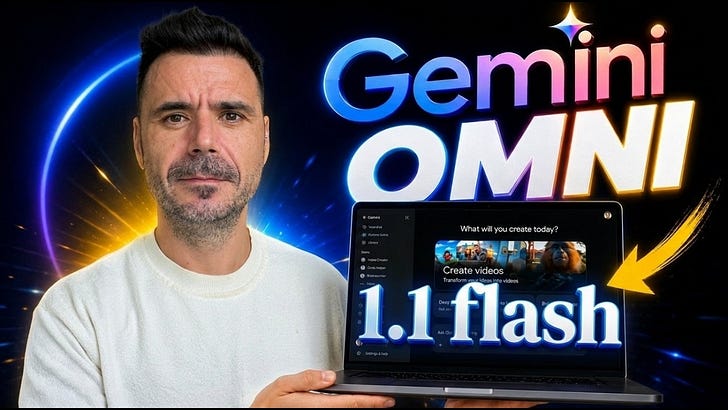

Google acaba de sacar Omni 1.1 Flash, el modelo que sustituye al que teníamos hasta ahora en Google Flow. Lo lanzaron el 27 de agosto y trae tres cambios que sí importan, no son retoques cosméticos.
Lo he probado todo en directo: escenas encadenadas, frame inicial y final que la IA rellena sola, y previews en baja resolución antes de gastar créditos en calidad alta. Te cuento cada cosa con ejemplos concretos para que sepas exactamente qué puedes hacer ahora que antes no podías.
Un aviso antes de entrar: esto lo han lanzado primero para planes de pago de Google Flow. Si tienes el plan gratuito, llegará en las próximas semanas, como suele hacer Google con casi todo. Para comprobar que lo tienes activo, solo tienes que fijarte en que al crear un proyecto nuevo te aparezca Omni 1.1 Flash seleccionado en vez del Omni normal.
1. Escenas encadenadas de hasta 30 segundos con continuidad real
Antes, cuando le pedías a Omni continuar una escena, cogía solo el último frame del clip anterior y a partir de ahí improvisaba la siguiente escena. El resultado se notaba: personajes que cambiaban un poco, iluminación que saltaba, música que se cortaba.
Ahora Omni 1.1 coge los 10 últimos segundos completos del clip anterior, no solo el frame final. Para probarlo, le pedí un vídeo extendido de 30 segundos: tres clips de 10 segundos cada uno, con tres prompts encadenados que describían una escena de persecución con diálogo. Al unir los tres clips, la consistencia de los personajes se mantiene, la música ambiental sigue igual y la iluminación no da saltos. Todo tiene continuidad de principio a fin.
Esto abre la puerta a vídeos mucho más largos de hasta 40 segundos, sin que se note la costura entre escenas.
2. Frame inicial y final: la IA interpola sin inventar de más
Esta es la novedad que más me ha sorprendido. Antes, cuando le dabas a Omni un frame inicial y un frame final para que rellenara el vídeo intermedio, se inventaba bastante por el camino y la escena perdía sentido.
Para probarlo, generé dos imágenes con Nano Banana Pro (la versión 2 Lite): un baterista tocando en un escenario oscuro como frame inicial, y una bailarina en un teatro con luces violetas como frame final. Le pedí a Omni 1.1 que hiciera un paneo de una escena a la otra, en 10 segundos. El resultado interpreta bien el contraste entre ambas escenas y hace la transición con sentido, sin fotogramas intermedios raros.
Antes se inventaba bastante los frames intermedios. Ahora Omni 1.1 lo hace muy muy bien.
Otro uso que se me ocurre: pon como frame inicial una oficina por dentro y como frame final el edificio visto desde fuera, con un prompt que describa un paneo tipo dron que atraviesa la oficina y sale por la ventana. Con la adherencia al prompt que tiene ahora, funciona mucho mejor que antes.
Edición de vídeo y bucles infinitos
La edición sobre un vídeo ya generado no es nueva de Omni 1.1, pero ahora funciona mejor combinada con esta función. Probé pedirle que cambiara a los personajes reales de un clip por muñecos de trapo, manteniendo todo lo demás igual (escena, movimiento, iluminación), y lo ejecutó tal cual se lo pedí.
También puedes usar frame inicial y final para crear bucles. Generé la imagen de una cafetería y la puse como frame inicial y final del mismo vídeo, pidiendo que la transición no se notara como un corte. El resultado es un bucle limpio. Un ejemplo más práctico: si pones una chica mirando una televisión, y dentro de esa televisión se ve la misma chica mirando la televisión, obtienes un efecto de bucle infinito solo jugando con el frame inicial y final.
3. Previews en 360p un 60% más rápidas
La tercera novedad es más práctica que espectacular, pero te ahorra créditos. Ahora puedes generar un preview en 360p un 60% más rápido que antes de decidir si merece la pena escalarlo a 720p, 1080p o 4K.
Probé generando un vídeo de una ardilla en 360p con Omni 1.1 Flash, en formato 16:9 y 10 segundos, que es el máximo. Consume muy pocos créditos y tarda poco. Si el resultado te convence, le das a hacer un upscale (yo lo hice a 1080p) y listo.
El upscale a 4K también existe dentro del motor de Omni 1.1, pero con mi cuenta Pro todavía no está activado: solo llego a 1080p como máximo. Los planes superiores, como el Ultra, ya pueden hacerlo directamente en Google Flow.
Cómo probarlo aunque tengas el plan gratuito
Si todavía no tienes Omni 1.1 disponible en Google Flow, o si quieres acceder ya al upscale a 4K sin esperar a que llegue a tu plan, puedes usar Google AI Studio. Ahí puedes vincular tu API key de Google para acceder a Omni 1.1 Flash con todas las resoluciones, incluida 4K, pero te cobran por generación.
Los precios según el blog de Google, por generación y según resolución, son estos:
360p: 0,03 €
720p: 0,10 €
1080p: 0,15 €
4K: 0,30 €
Lo que te llevas
Comprueba que tienes Omni 1.1 Flash seleccionado en Google Flow antes de generar: si tienes el plan gratuito, tardará unas semanas en llegarte.
Para vídeos largos, encadena prompts de 10 segundos: Omni 1.1 mantiene personajes, música e iluminación mucho mejor que antes.
Usa frame inicial y final no solo para transiciones, también para crear bucles poniendo la misma imagen en ambos extremos.
Genera siempre un preview en 360p antes de gastar créditos en 1080p o 4K, ahora es un 60% más rápido.
Si tu plan no incluye 4K todavía, prueba Google AI Studio con tu API key, aunque ahí pagas por generación.
Todos los vídeos, en mi canal de YouTube.

Comentarios
Aún no hay comentarios. ¡Sé el primero en comentar!