

El panel en vivo de Claude que te dice quién espera tu respuesta (sin subir archivos ni programar)
Tienes el correo, Slack y el calendario abiertos a la vez y aun así se te cuela alguien sin contestar. Esto lo arregla con una sola página.

Vuelves de un día de reuniones. Abres Gmail: 40 hilos. Abres Slack: cinco canales con el puntito rojo. Abres el calendario: mañana tienes tres cosas que no recordabas. Y en algún sitio, entre todo eso, hay alguien que lleva dos días esperando tu respuesta y que no va a volver a escribirte con educación.
Lees, pero la información está repartida en tres sitios y ninguno te enseña lo que de verdad te importa: quién está esperando algo de ti. Cada app te enseña lo que ella decide enseñarte.
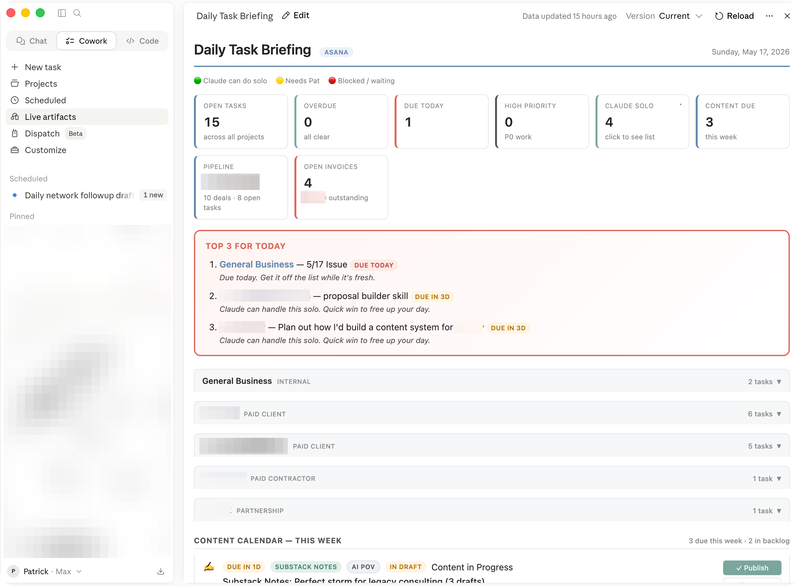
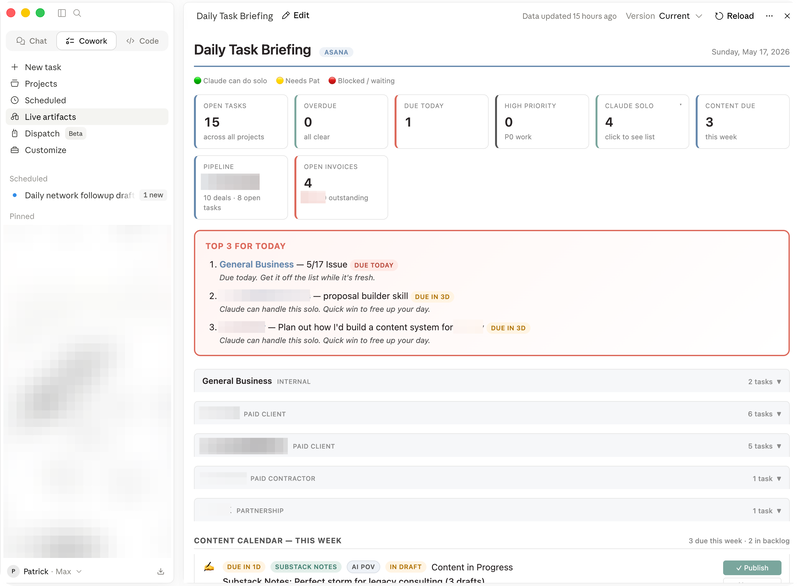
Claude puede construirte esa vista en una sola página que se mantiene conectada a tus apps y se actualiza sola. Sin exportar nada, sin subir archivos y sin tocar una línea de código.
Qué necesitas y cuánto cuesta
Los paneles en vivo no están en el plan gratuito de Claude. Es una función en beta y, según lo que he podido confirmar, el plan de entrada para usarla es Claude Pro.
Claude: el plan gratis no incluye los paneles. Pro cuesta desde 17 $ al mes si pagas el año entero (200 $ por adelantado) o 20 $ al mes si pagas mes a mes. No he confirmado que haya prueba gratuita. Precios en claude.com/pricing.
Gmail: gratis con una cuenta personal. Si lo tienes dentro de Google Workspace, ese es de pago, desde 7 $ por usuario al mes con compromiso anual.
Slack: tiene plan gratis con límites (90 días de historial accesible y hasta 10 apps). El plan Pro empieza en 7,25 $ por usuario al mes con pago anual, o 8,75 $ si pagas mensual.
Google Calendar: gratis con una cuenta personal de Google, e incluido en Workspace.
Todos los precios están en dólares y pueden variar según el país y los impuestos. Si ya usas Gmail, Slack y Calendar en su versión gratuita, lo único que tienes que pagar para esto es Claude Pro.
Alternativas gratis a Claude Pro
No he encontrado una alternativa más barata que haga exactamente esto: un panel conectado a tus apps y generado desde una conversación. Así que no te voy a vender una que no he podido confirmar.
Lo que sí puedes hacer gratis es la versión manual: pedirle a tu IA habitual que te resuma lo que le pegues del correo o de Slack. Funciona, pero pierdes justo lo valioso de esto: que la página se actualiza sola y que no tienes que copiar nada. Tú decides si la comodidad compensa los 17 $ al mes.
Paso 1: conecta las apps
En Claude, entra en Customize y elige Connectors. Ojo, que justo al lado hay otra opción que se llama Plugins y es otra cosa distinta, así que ignórala.
Busca Gmail en la lista, pulsa el signo más e inicia sesión con tu cuenta.
Repite con Slack.
Repite con Google Calendar.
Eso es toda la conexión. La lista de conectores llega a cientos de apps, así que si usas otras herramientas, es probable que también estén. Pero para este panel nos bastan estas tres.

Paso 2: elige el mejor modelo y activa el pensamiento extendido
Abre una conversación nueva, selecciona el modelo más potente que tengas disponible y activa el pensamiento extra. Para un panel que cruza tres fuentes de datos merece la pena: la diferencia se nota en lo bien montada que sale la página.
Paso 3: dile qué quieres ver
Lo que más me gusta de este sistema es que tú decides qué cajas aparecen, no la app. Tu bandeja de entrada te enseña los correos ordenados por fecha. Tú quieres otra cosa: los que esperan respuesta, empezando por los más antiguos.
Este es el prompt que yo usaría. Cópialo tal cual y ajusta las cajas a lo que te importe:
Constrúyeme un panel en vivo llamado "¿Quién espera mi respuesta?" conectado a Gmail, Slack y Google Calendar.
Quiero estas cajas, en este orden:
1. Correos esperando mi respuesta: cuántos hilos hay pendientes y la lista de los 10 más antiguos primero, con el nombre de quien escribió y los días que lleva esperando.
2. Mensajes de Slack esperando mi respuesta: menciones y mensajes directos en los que la última palabra es de otra persona, con el canal y la antigüedad.
3. Mis reuniones de hoy y de mañana: hora, título y con quién.
4. Un resumen arriba de todo: total de personas distintas que esperan algo de mí entre correo y Slack.
Ordénalo todo por antigüedad, de lo más urgente a lo más reciente. Diseño limpio y fácil de leer de un vistazo.
Si quieres una caja en un sitio concreto, dilo. Claude te hace caso: "pon el resumen arriba a la derecha" o "quiero las reuniones en una columna lateral" son instrucciones perfectamente válidas.
Paso 4: compruébalo contra la realidad
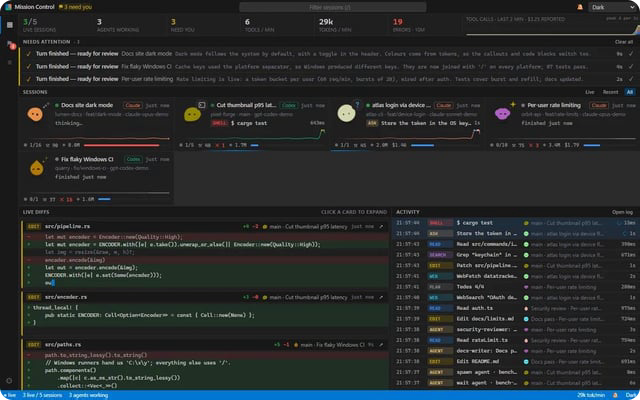
Casi todo el mundo se salta este paso, y es el más importante. Coge tres o cuatro elementos del panel y míralos en tu Gmail y en tu Slack de verdad. ¿Ese hilo está realmente sin contestar? ¿Esa persona sí espera algo de ti, o era un "gracias" que no necesita respuesta?
Claude hace el trabajo de buscar y juntar, pero tú eres quien sabe qué cuenta como "esperando respuesta". Si ves que se le cuelan correos automáticos o notificaciones, díselo y corrige el criterio:
Ajusta el panel: ignora los correos automáticos, las newsletters y las notificaciones de aplicaciones. Cuenta solo los hilos en los que una persona real me ha hecho una pregunta o me ha pedido algo y yo no he contestado después. En Slack, ignora los mensajes que son solo una reacción o un agradecimiento.
Cuando lo que ves en el panel coincide con lo que encuentras a mano, ya lo tienes: con una mirada ya no abres tres aplicaciones, y es más difícil que alguien se quede sin respuesta sin que te enteres.
Paso 5: ajusta el aspecto
Cada cambio es una frase. Añadir una caja, quitar otra, mover una de sitio, pasar a modo oscuro, usar los colores de tu empresa. No hay menús que buscar.
Cambia el panel a modo oscuro, mueve las reuniones a una columna a la derecha y añade una caja nueva que muestre cuáles son las cinco personas que más me escriben este mes.
Paso 6: compártelo (con cuidado)
Arriba de la página tienes el botón Share. Puedes dejar el enlace privado para tus compañeros o hacerlo público.
Mi consejo es que lo dejes privado. Este panel enseña datos reales de tu correo y de tus conversaciones de Slack: nombres, asuntos, quién te escribe. Un enlace público con eso dentro es una mala idea aunque creas que nadie lo va a encontrar.
El caso para el que sirve de verdad: irte una semana
Imagina que te vas de vacaciones o estás de baja una semana. Lo habitual es escribir un correo larguísimo de traspaso, que tu compañero lee por encima y que está desactualizado en dos días.
Con esto le mandas el enlace del panel. Ve en tiempo real quién espera respuesta, qué reuniones hay y qué se está moviendo, y esa página sigue actualizándose mientras tú estás fuera. Te ahorras el correo de traspaso y la reunión para explicarlo.
Mismos pasos, otras apps
Cuando entiendes el mecanismo, lo aplicas a casi cualquier cosa que tenga conector:
Finanzas: conecta QuickBooks y ve en una página el dinero que tienes en el banco, el margen que te queda y a dónde se va.
Si montas un negocio: Stripe para seguir ingresos, clientes nuevos y bajas en las cajas que tú elijas.
Dirección: con Google Calendar ves cuántas horas se van en reuniones y cuántas te quedan libres para trabajar.
Marketing: comparar tu visibilidad en búsquedas con IA frente a la competencia usando una herramienta como Ahrefs.
Operaciones: juntar Stripe, QuickBooks, Gmail, Calendar y Slack en una única página para empezar el día.
Tres trucos para sacarle más partido
Un panel de paneles. Cuando ya tengas varios, abre una conversación nueva y pídele un centro de mando con un lateral que liste todos tus paneles. Claude tiene memoria y sabe cuáles has hecho, así que no tienes que enumerarlos. Puedes montar uno distinto para cada equipo.
Un interruptor de datos de ejemplo. Antes de enseñárselo a alguien, pídele un botón que cambie los datos reales por números de muestra o que los desenfoque. Así puedes hacer una demo sin enseñar información privada.
Añade al panel un botón que sustituya mis datos reales por datos de ejemplo inventados, y otro que desenfoque los nombres y los asuntos, para poder enseñar la página sin mostrar información privada.
Una conexión, varias vistas. Un mismo conector puede alimentar más de una página. Con Stripe, por ejemplo, haces una de ingresos y otra distinta de bajas de clientes, y luego las juntas si quieres.
Es beta y se equivoca
Es una función en beta y puede cambiar o fallar. Y, como te decía antes, la lógica de "quién espera respuesta" la decide Claude interpretando tus hilos, no una regla exacta. Por eso el paso 4 no es opcional: revisa al principio y ajusta el criterio hasta que coincida con el tuyo.
Mi consejo para hoy: monta solo la caja de correos pendientes, la más simple, y mírala mañana por la mañana. Cuéntame en comentarios cuántas personas llevaban esperando más de dos días sin que te hubieras dado cuenta.

Comentarios
Aún no hay comentarios. ¡Sé el primero en comentar!