

Claude + Canva: Diseña con IA
Crea contenido profesional y documentos listos para editar sin saber diseñar.


Buscar la plantilla perfecta en los bancos de imágenes o en los buscadores tradicionales suele ser una pérdida de tiempo masiva. Muchas veces terminamos adaptándonos a diseños genéricos que no transmiten lo que realmente queremos. ¿La solución? Convertir a la Inteligencia Artificial en nuestro director creativo nativo.
En este tutorial completo, aprenderás a conectar Claude (Anthropic) con Canva. Esta integración gratuita permite que Claude actúe como el cerebro que estructura las ideas, los copies y la dirección visual, generando directamente plantillas editables dentro de tu espacio de trabajo de Canva con un solo clic. Lo mejor de todo es que no necesitas ninguna suscripción de pago en ninguna de las dos plataformas.
1. Requisitos y Configuración Inicial
Para que este ecosistema funcione, solo necesitas tener una cuenta gratuita en ambas plataformas y realizar una sincronización inicial muy sencilla. Sigue estos pasos:
Entra en tu cuenta de Claude.ai.
En la esquina inferior izquierda, despliega el menú lateral y haz clic en la pestaña “Personalizar” (Customize).
Dentro de las opciones, selecciona la pestaña llamada “Conectores” (Connectors).
Busca la herramienta Canva en la lista (o explora los conectores disponibles) y haz clic en el símbolo de más (+) para añadirla.
Aparecerá una ventana emergente solicitando permisos para conectar ambas aplicaciones. Haz clic en “Permitir” (Allow) para finalizar el enlace.
⚠️ Verificación importante: Cada vez que abras una nueva conversación en Claude para diseñar, asegúrate de hacer clic en el icono de conectores (el símbolo de enchufe o herramientas dentro de la caja de texto) y verifica que el interruptor de Canva esté activado. Si no lo está, Claude se limitará a darte texto plano y no generará los enlaces de diseño.
2. Flujo de Trabajo y Generación de Contenido
El funcionamiento es directo: le pides a Claude un recurso visual describiendo el objetivo, formato y estilo. Claude invocará la API de Canva, buscará las bases de diseño óptimas y te presentará varias alternativas visuales dentro del mismo chat.
Al hacer clic en cualquier propuesta, se abrirá una nueva pestaña con tu plantilla lista para modificar. A continuación, exploramos tres ejemplos prácticos con enfoques totalmente distintos para exprimir esta función. Recuerda que los prompts incluidos en esta guía son ejemplos ilustrativos; puedes cambiar el tema por el que mejor se adapte a tu proyecto.
Ejemplo 1: Formato Redes Sociales (Nicho: Finanzas)
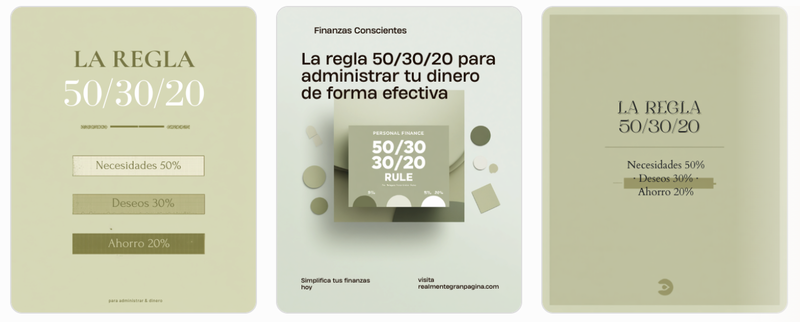
Si necesitas crear contenido ágil para feeds digitales (como LinkedIn o Instagram), puedes pedirle diseños cuadrados estructurados.
Prompt de Ejemplo - Post Cuadrado:
Usa la integración de Canva para generar un post cuadrado (Instagram/LinkedIn Post 1:1) sobre finanzas personales. El tema es ‘La regla del 50/30/20 para administrar tu dinero’. Proponme 4 variaciones de diseño con un estilo visual limpio, moderno y minimalista, utilizando un fondo verde oliva suave o beige, y tipografías elegantes. Debe incluir texto muy directo para que se lea bien en el feed. Genera opciones atractivas.
Ejemplo 2: Formato Documento Corporativo (Nicho: Gastronomía)
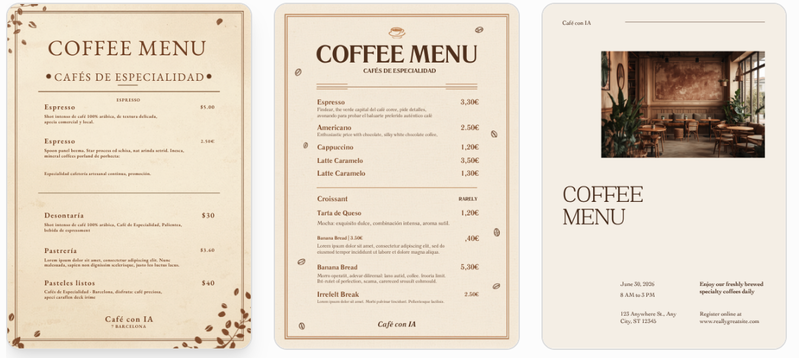
Esta integración no se limita a posts efímeros; también sirve para crear papelería de marca o documentos de presentación formal para cualquier negocio local o proyecto comercial.
Prompt de Ejemplo - Menú/Documento Vertical:
Usa el conector de Canva para crear un menú o carta de cafetería (Coffee Menu) en tamaño vertical (A4 o Letter). Quiero un diseño con estética ‘aesthetic’, fondo texturizado o color crema, detalles en tonos marrón café y tipografía serif elegante. Debe tener espacio organizado para la sección de ‘Cafés de Especialidad’, ‘Repostería’ y los precios al lado. Genera 3 variaciones de diseño distintas.
Ejemplo 3: Formato Infografía Horizontal (Nicho: Productividad)
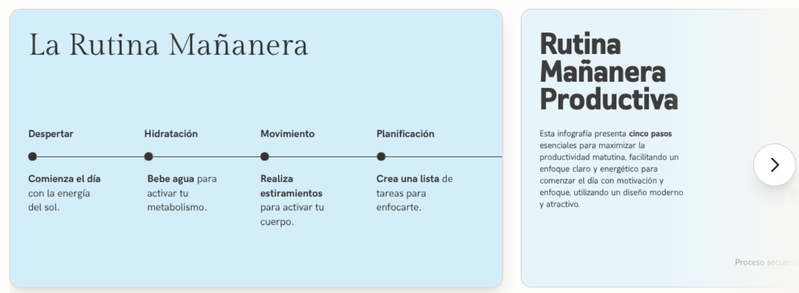
Para explicaciones secuenciales, pasos a seguir o material didáctico, el formato 16:9 es el más adecuado. Al especificar el tipo de lienzo, Claude evitará fragmentar la información en imágenes individuales.
Prompt de Ejemplo - Infografía 16:9:
Usa la integración de Canva para diseñar una infografía en formato horizontal (Presentación 16:9) sobre el tema ‘La Rutina Mañanera de 5 Pasos para Alta Productividad’. Quiero un diseño que muestre un proceso o línea de tiempo secuencial de izquierda a derecha. El estilo debe ser fresco y motivador, con un fondo blanco o azul cielo muy claro, y acentos en tonos naranja o amarillo para darle energía. Estructura el diseño para que se vean claramente los 5 pasos enumerados del 1 al 5. Dame 3 opciones.
3. Edición Final en Canva
Una vez que Claude te devuelva los bloques visuales, verás miniaturas estáticas en el chat con un botón interactivo. Los pasos finales son sencillos:
Haz clic sobre el diseño que más te guste y pulsa el botón “Abrir en Canva” (Open in Canva).
Se abrirá tu cuenta de Canva con el archivo completamente editable. Todos los elementos (cajas de texto, formas, iconos y paletas de colores) son modificables de forma nativa.
Dado que las inteligencias artificiales de lenguaje a veces arrastran textos de relleno o términos en inglés por defecto, simplemente haz doble clic sobre el texto para traducirlo, cambiar el copy o colocar tus enlaces y redes sociales.
Esta automatización de diseño elimina por completo la fricción de la hoja en blanco, convirtiendo un proceso que solía tomar horas en un flujo ágil de apenas unos minutos.

Comentarios
Aún no hay comentarios. ¡Sé el primero en comentar!