

ChatGPT como analista de presupuestos: compara tres ofertas y decide en 10 minutos
Tienes tres presupuestos para el mismo trabajo, cada uno en un formato distinto, y ninguna forma rápida de ponerlos uno al lado del otro.
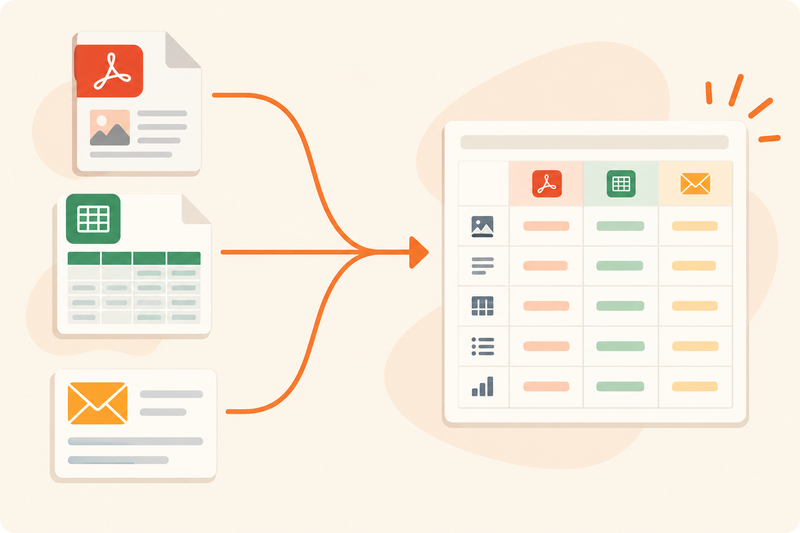

Pediste tres presupuestos para el mismo proyecto. Uno te llegó en PDF, otro en un correo con el texto pegado sin formato, y el tercero en un Excel que alguien maquetó a su manera. Cada uno organiza la información distinta, usa sus propias palabras para el mismo concepto, y esconde en algún párrafo de letra pequeña la condición que de verdad importa.
La opción fácil es fijarte solo en el precio final y elegir el más barato. Y ahí es donde la fastidias, porque el más barato suele serlo porque deja fuera algo que los otros dos sí incluyen, o porque tiene una permanencia de dos años que nadie te mencionó por teléfono.
Montar una comparativa en condiciones te lleva una tarde: abrir los tres documentos, copiar los datos a una hoja de cálculo, ponerle columnas, y aun así se te puede escapar algo porque estás leyendo con prisa. ChatGPT hace ese trabajo en minutos, y no se le pasa la letra pequeña.
Por qué esto funciona mejor que una hoja de cálculo
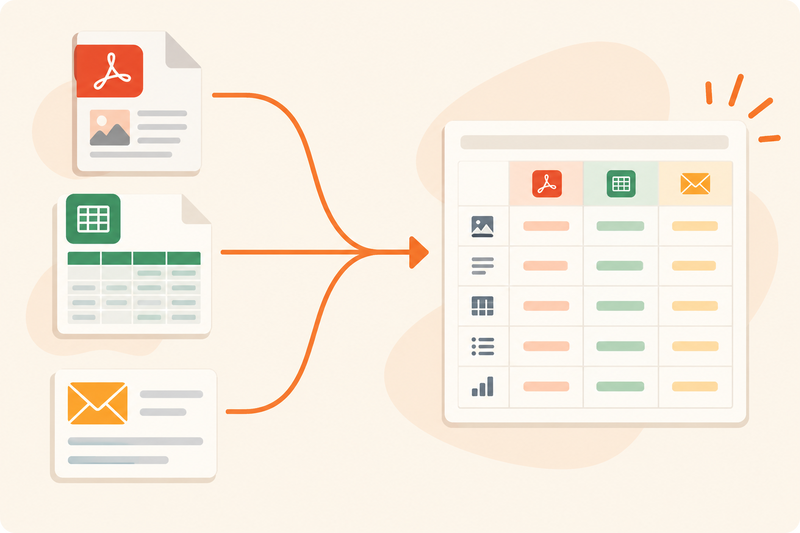
La diferencia no es que ChatGPT teclee más rápido. Es que lee los tres documentos completos, en el formato que te los hayan mandado, y entiende que "instalación incluida" en un presupuesto es lo mismo que "puesta en marcha sin coste" en otro, aunque usen palabras distintas. Eso es justo lo que tú tendrías que traducir mentalmente si lo hicieras a mano.
Lee PDFs, correos y hojas de cálculo a la vez, sin que tengas que pasarlo todo a un mismo formato antes
Compara línea por línea, no solo el total: precio, qué incluye cada uno, duración del contrato
Señala lo que cada oferta calla o cobra aparte, que suele ser justo lo que decide la elección
Si trabajas dentro de un proyecto, recuerda los archivos y no tienes que volver a explicarle nada en la siguiente conversación
El montaje, paso a paso
1. Abre un proyecto, no un chat suelto
En ChatGPT verás arriba dos pestañas: Chat y Work. Chat es la conversación normal que ya conoces. Work es el modo donde ChatGPT se encarga de la tarea entera y te entrega un resultado acabado, no una respuesta a medias que tienes que rematar tú.
Entra en Work, dale al símbolo de más a la izquierda y crea un proyecto nuevo. Llámalo algo concreto, como "Presupuestos sistema de reservas". Un proyecto es simplemente una carpeta que guarda todo lo relacionado con esa decisión en un mismo sitio, para que no se mezcle con el resto de tus conversaciones. Esta función está en los planes de pago, desde 20 dólares al mes.
2. Sube los tres documentos al proyecto
Dentro del proyecto, dale al símbolo de más y sube los archivos: PDFs, el correo que has guardado como texto, o la hoja de cálculo tal cual te la mandaron. Si usas la app de escritorio de ChatGPT, puede leer directamente una carpeta de tu ordenador, así que te ahorras subir archivo por archivo.
Configura la memoria del proyecto para que use solo estos archivos y no todo tu historial en ChatGPT. Así la respuesta se centra en esta decisión concreta y no mezcla contexto de otras cosas que hayas hablado antes.
3. Pide exactamente lo que quieres, sin ambigüedad
No le digas "compárame esto". Dile qué columnas quieres ver y qué debe señalarte.
Lee los tres presupuestos que he subido. Construye una comparativa lado a lado con estas columnas: precio total, qué incluye cada uno exactamente, duración del contrato o permanencia, y condiciones de cancelación.
Señala cualquier cosa que un presupuesto deje fuera y los otros dos sí incluyan, o que cobre aparte sin decirlo claramente en el resumen inicial.
Dame un resumen de una página con la conclusión más importante arriba del todo, y un gráfico simple que compare precio frente a lo que realmente incluye cada oferta.
4. Elige el modelo y súbele el nivel de esfuerzo
En el modo Work tienes un desplegable con los modelos disponibles y un control de cuánto "piensa" antes de responder. Para una comparación real como esta, elige el modelo más potente que tengas disponible y pon el razonamiento en alto. Tarda un par de minutos en vez de unos segundos, pero ese tiempo extra es justo lo que le permite pillar al proveedor que parece más barato porque ha metido de tapadillo un cargo que los otros dos no tienen.
Ese detalle que pilla puede ahorrarte cientos o miles de euros. Y de paso te ahorra la tarde entera que ibas a pasar montando la comparativa a mano en una hoja de cálculo.
5. Lee el resultado y profundiza en una opción sin perder el resto
Te va a devolver el resumen de una página y el gráfico que le pediste. Si quieres preguntar más sobre uno de los presupuestos en concreto, sin liar la conversación principal, dale a los tres puntos y elige "crear rama" (branch). Eso abre una conversación nueva desde ese punto exacto, así que tu comparativa original queda intacta mientras haces las preguntas de seguimiento.

6. Guárdalo como skill para no montarlo otra vez
Cuando tengas el resultado, pídele que convierta todo el proceso en una skill reutilizable. Le pones un nombre, por ejemplo "Comparar presupuestos", y la próxima vez que necesites hacer esto solo dices "usa la skill de comparar presupuestos" y sueltas los archivos nuevos. Repite el mismo proceso cada vez, y puedes compartirla con tu equipo para que todas las comparativas de la empresa salgan con el mismo criterio.
No es que ChatGPT teclee más rápido: es que traduce mentalmente que "instalación incluida" y "puesta en marcha sin coste" significan lo mismo, y tú no tienes que hacerlo.
Dónde más funciona este mismo montaje
El truco de proyecto más skill no vale solo para presupuestos. Sirve en cualquier situación donde tengas un montón de documentos que comparar o resumir a mano.
Operaciones: comparar ofertas de proveedores o de software antes de renovar, y ver quién es realmente el más barato
Finanzas: revisar las condiciones de un contrato nuevo contra el del año pasado y detectar subidas que han pasado desapercibidas
Ventas: convertir una carpeta de notas de llamadas desordenadas en una lista clara de próximos pasos por cliente
Marketing: sacar una lectura clara de un mes entero de exportaciones de campañas sin tocar una sola fórmula
Atención al cliente: detectar los tres problemas que más se repiten entre tickets y reseñas
Tres cosas que te van a ahorrar tiempo de verdad
Sube el nivel del modelo solo cuando lo necesites: para preguntas rápidas usa el modelo estándar, y guarda el modelo más potente con razonamiento alto para análisis reales como este, porque es más lento y consume antes tu límite de uso
Conecta tus aplicaciones en vez de subir archivos a mano: en el menú de conectores puedes enlazar Gmail, Google Drive, Slack o Notion, así ChatGPT trae los documentos y correos directamente sin que copies y pegues lo mismo en cada chat
Configura tus instrucciones personalizadas una sola vez: en el apartado de personalización le dices que las respuestas sean cortas y en lenguaje sencillo, y esa preferencia se aplica en todas las conversaciones sin que lo repitas cada vez
Lo que no te va a resolver
No va a firmar el contrato por ti ni te va a decir cuál elegir si la decisión depende de algo que solo tú sabes, como la relación de confianza que tienes con uno de los proveedores o un plazo urgente que no está en ningún documento. Te da los datos limpios y ordenados. La decisión sigue siendo tuya.
Tampoco hace magia si le subes documentos incompletos o mal escaneados. Si un PDF es una foto borrosa del presupuesto, va a leer lo que pueda leer, y lo que no se entienda, no va a estar en la comparativa. La calidad de lo que subes marca la calidad de lo que te devuelve.
Y necesita que uses el proyecto de forma constante. Si cada vez abres un chat nuevo en lugar de trabajar dentro del mismo proyecto, pierdes la memoria de los archivos y tienes que volver a subir todo. La gracia está en montarlo una vez y reutilizarlo siempre desde el mismo sitio.
Lo que te llevas
Crea un proyecto en ChatGPT Work, no un chat suelto, para que recuerde los archivos entre conversaciones
Sube los tres presupuestos tal cual te los mandaron, sin convertirlos a un mismo formato antes
Pide columnas concretas en el prompt: precio, qué incluye, duración, condiciones de cancelación
Usa el modelo más potente con razonamiento alto para que detecte los cargos ocultos, no el modelo rápido
Convierte el proceso en una skill reutilizable para la próxima comparativa, y compártela con tu equipo

Comentarios
Aún no hay comentarios. ¡Sé el primero en comentar!